
Cómo convertir HEIC a JPG en Windows y iPhone

Índice
Si necesitas convertir HEIC a JPG, empieza con el archivo que ya tienes. En una PC con Windows que pueda abrir imágenes HEIC, guarda una copia JPEG con Paint. En un iPhone con la app Vista Previa, exporta la imagen como JPEG. También puedes usar el convertidor de HEIC a JPG de Nexscope desde el navegador para convertir un archivo.
Esto puede ser útil cuando un formulario rechaza una foto del iPhone, un editor no puede abrir el archivo o un proveedor envía imágenes de productos en HEIC. Cambiar la extensión del archivo deja intacta la codificación de la imagen. Al exportar un JPEG, generas un archivo que el destino puede reconocer como JPEG.
Conserva los originales, sobre todo si tienes una carpeta con imágenes de un proveedor. Convierte primero una muestra, abre el resultado y comprueba que cumpla los requisitos del destino antes de procesar el resto. Si sueles necesitar fotos JPEG de tu iPhone, también puedes cambiar el ajuste de la cámara para futuras capturas.
Cómo convertir HEIC a JPG en línea con Nexscope
Paso 1. Selecciona un archivo HEIC
Abre el convertidor de HEIC a JPG de Nexscope e inicia sesión. Selecciona Choose an HEIC o arrastra el archivo al área de carga. La herramienta admite una imagen HEIC de hasta 20 MiB por conversión.
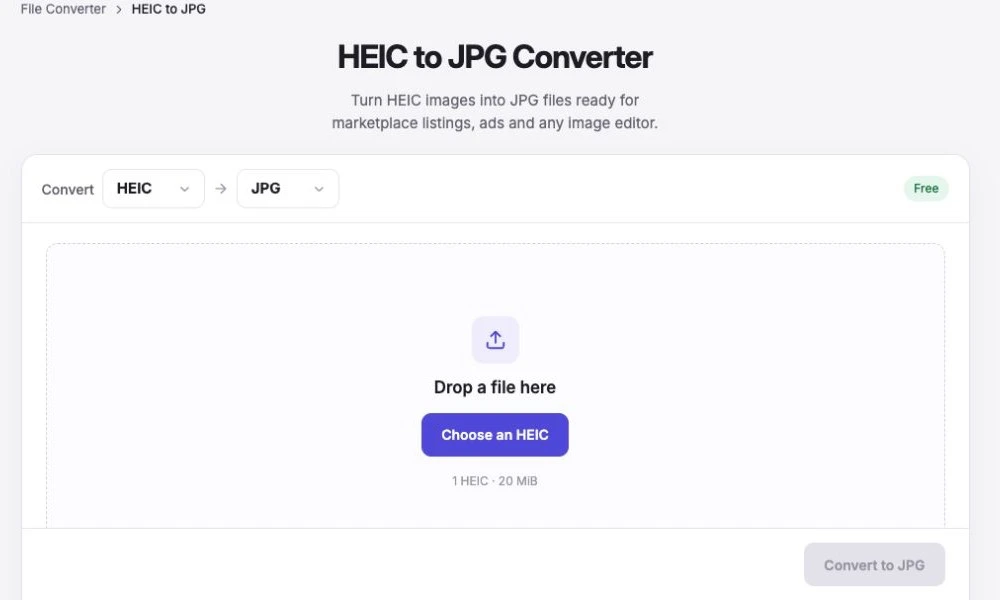
Paso 2. Convierte la imagen a JPG
Cuando aparezca el nombre del archivo, deja los selectores en HEIC → JPG y haz clic en Convert to JPG.
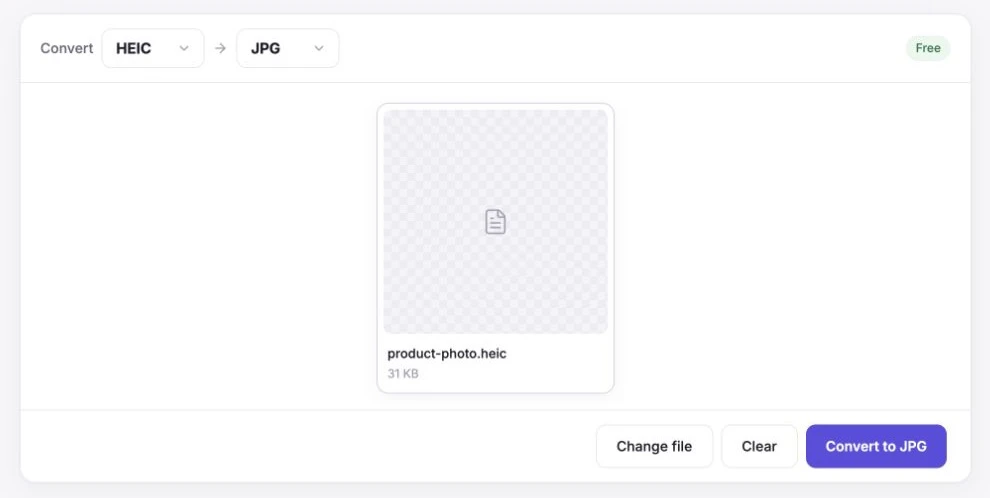
Paso 3. Descarga el JPG
Cuando el estado indique Done, selecciona Download JPG y abre el archivo guardado. Revisa la orientación, las dimensiones y el peso antes de subirlo a otro sitio.
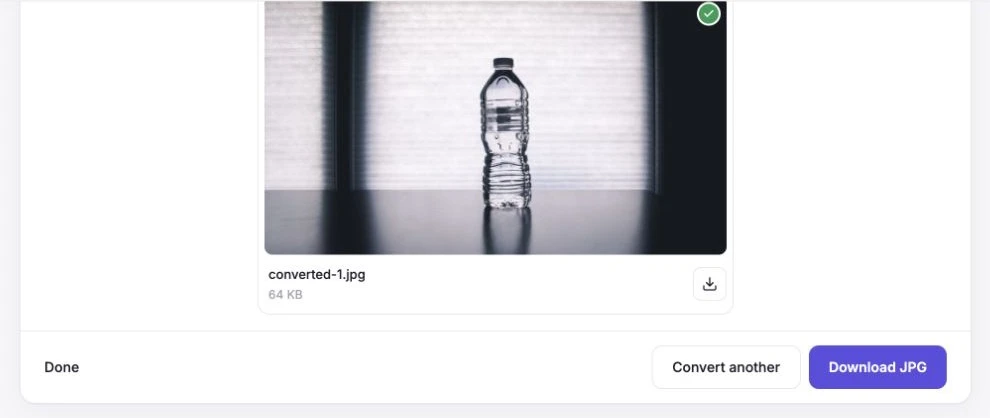
Para este ejemplo, codificamos la foto de la botella como un HEIC de 1000 × 560 píxeles. El JPG descargado de Nexscope conservó esas dimensiones.
La página de la herramienta indica que la conversión es gratuita con una cuenta. También señala que el procesamiento se realiza en los servidores de Nexscope y que los archivos originales y los resultados se conservan durante siete días. Si el acuerdo con tu proveedor exige procesamiento local, exporta la imagen en tu dispositivo.
Cómo convertir HEIC a JPG en Windows
Guarda una copia JPEG en Paint
- Guarda el archivo HEIC en tu PC.
- En el Explorador de archivos, haz clic derecho en la imagen y elige Abrir con → Paint.
- Si Paint abre el archivo, elige Archivo → Guardar como → Imagen JPEG.
- Ponle un nombre a la copia, guárdala y vuelve a abrir el JPG para revisar el resultado.
Si Windows no puede abrir el archivo
Intenta abrir la misma imagen en Fotos. Si Windows indica que falta una extensión, comprueba en Microsoft Store si tienes compatibilidad con HEIF. Microsoft también documenta que algunos flujos de trabajo de Fotos necesitan la extensión HEVC. Sigue las indicaciones de tu PC y vuelve a abrir la aplicación después de instalar las extensiones necesarias. Si solo falla un archivo, prueba con otro HEIC para distinguir entre un problema de compatibilidad y un problema con ese archivo en particular.
Cómo convertir HEIC a JPG en iPhone
Exporta una foto existente
- Si la imagen está en Fotos, usa Compartir → Guardar en Archivos para poner una copia en una ubicación fácil de encontrar.
- En un iPhone con Vista Previa, abre la imagen HEIC en esa app.
- Toca el botón de acciones junto al nombre del archivo, selecciona Exportar y elige JPEG.
- Guarda la imagen exportada y selecciona la copia JPEG cuando vayas a subirla.
Captura las próximas fotos en JPEG
En un iPhone compatible, ve a Ajustes → Cámara → Formatos → El más compatible. Las nuevas fotos estándar se capturarán en JPEG. Los archivos HEIC que ya tienes conservan su formato original. Si solo necesitas un JPEG hoy, exporta esa foto y conserva la configuración de la cámara.
Cómo convertir varios archivos HEIC a JPG
Para procesar una carpeta de imágenes, usa un convertidor local por lotes que admita HEIC como entrada y JPEG como salida. Crea una carpeta de destino separada y prueba primero con dos o tres archivos representativos. Incluye distintas orientaciones y algún archivo con detalles finos, como la etiqueta de un producto.
Comprueba que el convertidor haya creado un JPEG por cada archivo de entrada y que los nombres sigan tu esquema. Si las muestras se ven bien, procesa los demás archivos, compara el número de originales y de copias, y revisa por separado cualquier archivo omitido. Esto importa cuando una carpeta contiene varios ángulos o variantes de color con nombres parecidos.
Si haces conversiones frecuentes en iPhone, puedes crear un atajo con Seleccionar fotos, habilitando la selección múltiple, Convertir imagen en formato JPEG y Guardar archivo. Pruébalo con una selección pequeña y confirma que cada archivo llegue a la carpeta elegida antes de usarlo con todas las fotos de una sesión.
Prepara las fotos de tus proveedores para subirlas
Revisa el campo de carga
Lee primero el mensaje de error. Averigua si se debe al formato, al peso del archivo o a las dimensiones en píxeles. Consulta los requisitos de ese campo en concreto. Por ejemplo, Shopify admite HEIC en su sección Archivos. Si un archivo falla allí, el problema puede estar en su peso o sus dimensiones.
Convierte y revisa una muestra
Conserva el original y exporta una copia JPEG. A tamaño completo, revisa el texto de la etiqueta, los bordes, el color y la orientación. Compara las dimensiones y el peso con los requisitos del destino. Si el original tiene transparencia, revisa el fondo del resultado porque JPEG carece de canal alfa. Si la foto requiere otro recorte o una fuente de mayor resolución, resuélvelo antes de subirla.
Revisa el borrador de la ficha
Sube la copia al campo exacto donde la usarás y revisa la vista previa del borrador. Comprueba que la imagen esté asociada con la variante correcta y que aparezca con el recorte previsto. Cuando funcione la muestra, procesa el resto de la carpeta con los mismos ajustes. Si el JPEG sigue dando error, usa el nuevo mensaje para identificar el requisito pendiente.
Conclusión
Exporta una copia JPEG de la imagen que ya tienes. Usa un método por lotes si necesitas convertir toda una carpeta y elige El más compatible si quieres que tu iPhone capture las próximas fotos en JPEG. Si trabajas con fotos de un proveedor, revisa una muestra convertida en el campo de carga antes de procesar el resto.
Convierte una foto HEIC a JPG
Elige una imagen HEIC y descarga una copia JPG para tu próxima carga.
Convertir HEIC a JPGPreguntas frecuentes
¿Puedo convertir HEIC a JPG cambiando el nombre del archivo?
Cambiar el nombre solo modifica la extensión. Exporta o convierte la imagen para generar un archivo codificado como JPEG.
¿Por qué Windows no puede abrir mi archivo HEIC?
Puede que Windows o la aplicación necesiten compatibilidad con HEIF o HEVC. Revisa el mensaje de error y prueba con otro archivo HEIC para saber si el problema afecta a todos los archivos o solo a uno.
¿El más compatible convierte las fotos que ya tomé?
El ajuste se aplica a las próximas capturas. Si necesitas copias JPEG de las imágenes HEIC existentes, expórtalas por separado.
¿Puedo convertir varias fotos HEIC a la vez?
Sí. Puedes usar un convertidor de escritorio por lotes o un atajo configurado en iPhone. El convertidor web de Nexscope admite una imagen HEIC por conversión.
¿Convertir HEIC a JPG afecta la calidad o el peso del archivo?
Puede afectarlos. JPEG utiliza compresión con pérdida y el tamaño final depende del contenido, las dimensiones y los ajustes de exportación. Revisa el archivo resultante si necesitas respetar un límite de peso o mantener legibles los detalles finos.
¿Por qué se rechaza mi JPG después de convertirlo?
El campo de carga también puede comprobar el peso, las dimensiones en píxeles o el contenido de la imagen. Confirma que el archivo se abra como JPEG y compara sus propiedades con los requisitos del campo.
Fuentes
- Apple Support — Export or compress PDFs and images in Preview on iPhone (
support.apple.com) - Apple Support — Using HEIF or HEVC media on Apple devices (
support.apple.com) - Microsoft Support — Photos app file-type troubleshooting (
support.microsoft.com) - Shopify Help Center — Uploading and managing files (
help.shopify.com) - Nexscope — HEIC to JPG Converter (
nexscope.ai) - Steve A Johnson (2018) — Clear Disposable Bottle on Black Surface, Pexels (
pexels.com)