

Cómo conectar Nexscope a Claude y crear una hoja de Claude Sheets

Índice
Comparar productos de Amazon resulta más sencillo cuando cada producto ocupa una fila y cada métrica tiene su propia columna. Así puedes comparar precios, detectar datos que faltan y conservar una lista de candidatos para tu próxima sesión de investigación.
Conecta Nexscope a Claude mediante MCP, pide a Claude que consulte datos de productos y que escriba los resultados en Claude Sheets. Nexscope proporciona los datos de comercio electrónico; Claude los organiza en una hoja que puedes seguir editando.
Este tutorial utiliza un ejemplo de investigación de productos de Amazon: solicitar hasta 50 productos, llevar la información obtenida a una hoja y usar instrucciones posteriores para acotar la lista. También definirás el período de los datos para que el título y las cifras respondan a la misma pregunta.
Qué vas a crear
El resultado es una comparación editable con identificadores, métricas comerciales y notas de investigación. El ejemplo muestra cómo Claude carga la herramienta Amazon Broad Product Search de Nexscope, abre una hoja y la completa con filas de productos.
Organiza una primera versión útil en tres partes:
- Contexto: mercado, alcance de la búsqueda, período, fuente y fecha de consulta.
- Datos de productos: una fila por producto devuelto, conservando el ASIN para futuras comprobaciones.
- Tus decisiones: una marca de preselección, una persona responsable y la siguiente pregunta que investigar.
Separa las columnas de decisión de los valores obtenidos. Así podrás actualizar los datos sin perder el razonamiento que llevó a seleccionar cada candidato.
Antes de empezar
Necesitas una cuenta de Nexscope con créditos suficientes para las herramientas elegidas y una cuenta de Claude con acceso a Sheets. El coste varía según la herramienta; revisa la capacidad seleccionada antes de ampliar la consulta.
Claude Sheets está disponible en beta en planes de pago, incluidos Pro, Max, Ultra, Team y Enterprise. La configuración de la organización puede afectar al acceso. Si utilizas un espacio de trabajo administrado, es posible que el administrador también tenga que habilitar el conector de Nexscope.
Usa Claude en la web o en la aplicación de escritorio. Este flujo crea una hoja nativa de Claude Sheets; después puedes exportarla para continuar en otra herramienta.
Conectar Nexscope a Claude
Añadir el conector
Abre la guía de conexión de Nexscope con Claude y selecciona Claude y el método MCP.
En Claude:
- Abre Customize → Connectors.
- Selecciona Add custom connector. Según la interfaz, primero tendrás que abrir + Add.
- Introduce Nexscope como nombre del conector.
- Pega la siguiente URL del servidor.
- Pulsa Continue, revisa la configuración de autenticación detectada y termina de añadir y conectar el servicio.
https://api.nexscope.ai/mcp
Completa el inicio de sesión o la autorización que Claude muestre para Nexscope. Después habilita el conector en la conversación donde vayas a investigar.
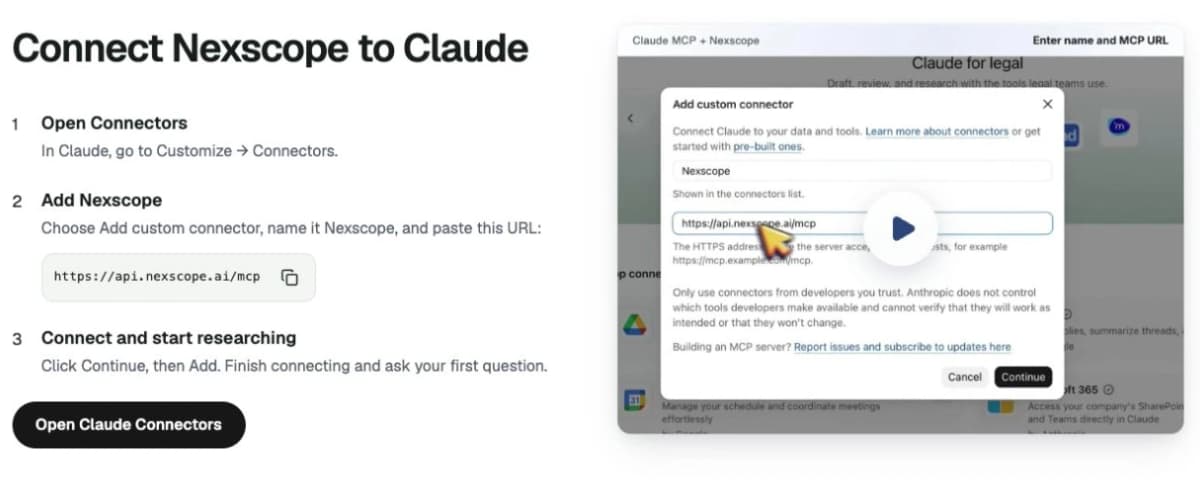
Pestaña Claude de la guía de conexión de Nexscope. La interfaz de la captura está en inglés.
Comprobar la conexión
Empieza con una solicitud pequeña antes de crear una hoja más grande:
Usa Nexscope para encontrar 10 productos de Amazon US que coincidan con “insulated lunch bag”. Muestra los títulos, ASIN, precios y el período de los datos cuando estén disponibles.
Comprueba que la conversación muestra una llamada a una herramienta de Nexscope y registros de productos devueltos. Una respuesta general sobre bolsas térmicas no demuestra que el conector haya recuperado datos.
Si la herramienta no se ejecuta, comprueba si Nexscope está habilitado para esa conversación, si la conexión está completa y si la respuesta solicita algún dato de entrada. Resuelve el problema antes de ampliar la consulta.
Consultar productos de Amazon y crear la hoja
Definir el alcance de la investigación
“Los mejores productos” necesita una definición. Para este ejemplo, utiliza Amazon US, hasta 50 productos devueltos y orden descendente de unidades vendidas estimadas durante el último período disponible de 30 días. Para una decisión de compra más concreta, añade una palabra clave o una categoría.
La herramienta Amazon Broad Product Search admite una instantánea reciente de 30 días o un mes específico, además de filtros y ordenación. Pide a Claude que compruebe los parámetros de la herramienta y etiquete los resultados con el período utilizado.
Decide lo siguiente antes de enviar la solicitud:
| Decisión | Ejemplo de este tutorial |
|---|---|
| Mercado | Amazon US |
| Alcance | Búsqueda amplia de productos o una categoría concreta |
| Número de filas | Hasta 50 productos devueltos |
| Métrica de clasificación | Unidades vendidas estimadas, en orden descendente |
| Período | Último período disponible de 30 días |
| Destino | Una hoja editable de Claude Sheets |
Una categoría específica suele facilitar la interpretación. Comparar bolsas térmicas entre sí permite decidir el siguiente paso con más claridad que comparar productos sin relación de todo el mercado.
Usar una instrucción estructurada
Copia esta instrucción en tu conversación de Claude con el conector habilitado:
Usa Nexscope para encontrar hasta 50 productos de Amazon US ordenados por unidades vendidas estimadas durante el último período disponible de 30 días. Comprueba primero el alcance y el período que admite la herramienta. Si ese período o clasificación no están disponibles, explica las opciones antes de continuar.

Crea una hoja editable de Claude Sheets con los resultados. Incluye:
- Posición dentro de los resultados devueltos
- Título del producto, marca, ASIN y URL
- Precio y moneda
- Unidades vendidas estimadas e ingresos estimados
- Valoración y número de valoraciones o reseñas, según la definición de la fuente
- BSR y su categoría
- Crecimiento de ventas en unidades y período de comparación
- Subcategoría

Incluye un campo solo si se devuelve o puede derivarse claramente de los datos obtenidos. Deja en blanco los valores que falten y explícalos en una columna de notas. Conserva los números como valores numéricos, aplica formatos de moneda y porcentaje y guarda los ASIN como texto.

Añade al principio la fuente, el período real, los filtros y la fecha de consulta. Pon a la hoja un nombre que corresponda a ese alcance. No etiquetes un resultado de 30 días como una clasificación trimestral.
La lista de columnas proporciona una estructura de destino. La instrucción sobre datos ausentes permite obtener una hoja útil aunque algunos productos tengan menos campos que otros.
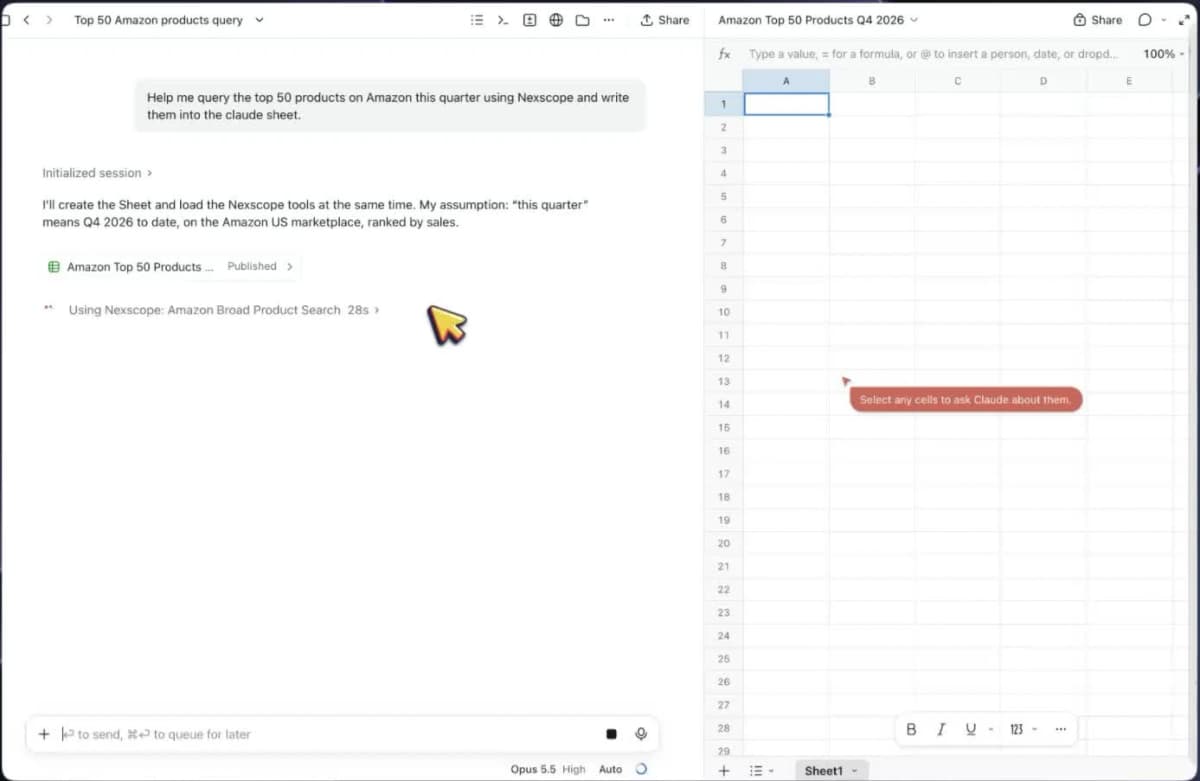
Captura del ejemplo: Claude consulta Nexscope mientras la nueva hoja está abierta.
Revisar el resultado
Abre la hoja y compara algunas filas con la respuesta de la herramienta. Revisa un registro al principio, otro en el centro y cualquier fila que parezca inusual.
Utiliza esta lista de comprobación:
- Identidad: el ASIN y el título corresponden al mismo producto.
- Filas: el número de filas completas coincide con los registros devueltos.
- Unidades: los precios conservan su moneda; las cantidades y los porcentajes tienen el formato correcto.
- Tiempo: el título, el período y las columnas de ventas son coherentes.
- Definiciones: el número de valoraciones y el de reseñas escritas se etiquetan según la fuente.
- Posición: la posición en los resultados de búsqueda es diferente del BSR dentro de una categoría.
En el ejemplo, el nombre de la hoja menciona el cuarto trimestre, pero la nota de los datos indica los últimos 30 días. Para tu propia hoja, utiliza un título como Investigación de productos de Amazon US — Últimos 30 días, seguido de la fecha de consulta. Una pregunta sobre el trimestre en curso requiere datos que cubran ese período.
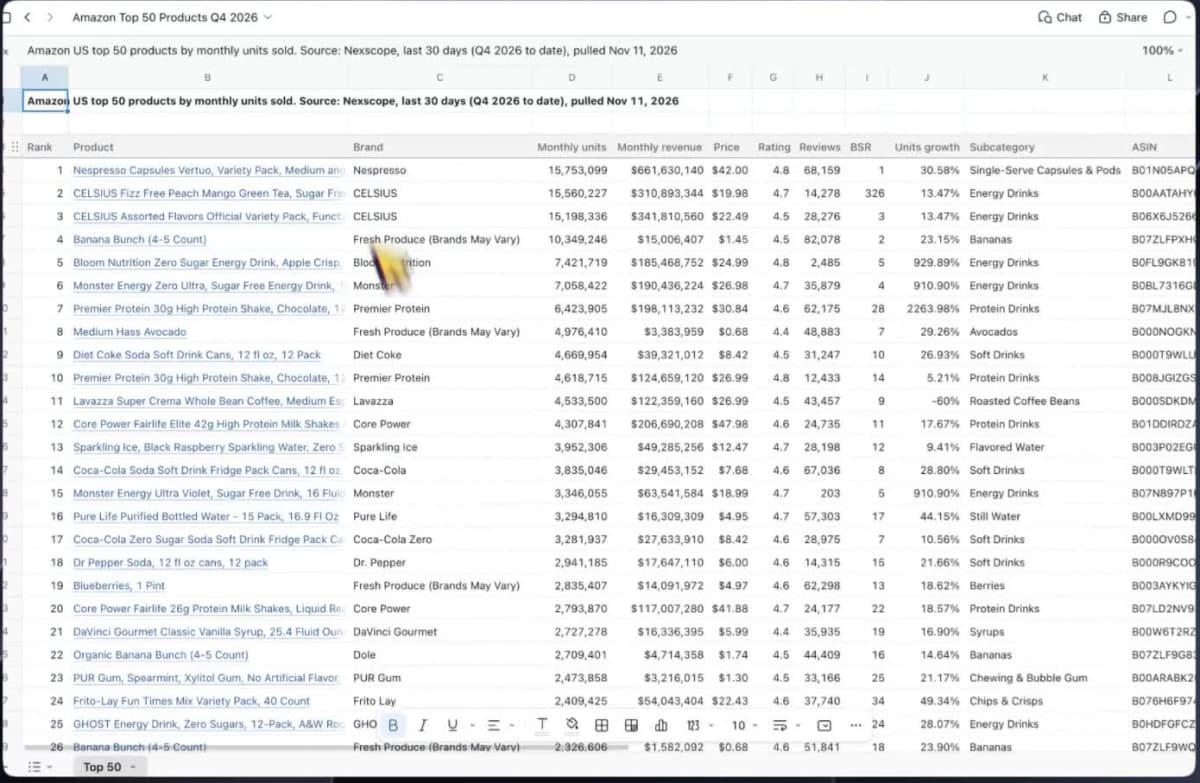
Captura de la hoja completada. Haz que el título de tu hoja coincida con el período devuelto.
Trabajar con los datos en Claude Sheets
Crear una preselección
Convierte la tabla en una lista de investigación. Elige criterios adecuados para el producto que buscas y deja espacio para una revisión manual.
Por ejemplo:
Utilizando solo las filas existentes, añade una columna “Revisar después”. Marca los productos con un precio entre 20 y 50 dólares y una valoración de al menos 4,0. Añade un motivo breve para cada marca. Si falta alguno de esos datos, indica “Faltan datos”. Conserva todas las filas y los valores originales.
Estos umbrales son un ejemplo, no una regla universal para seleccionar productos. Adáptalos al precio objetivo y a las preguntas que necesites responder. Cada candidato todavía requiere comprobar aspectos como costes de abastecimiento, diferenciación y calidad de la ficha.
Una última columna útil es Siguiente pregunta de investigación. Una fila puede requerir revisar las quejas; otra, comparar proveedores. Así conviertes una lista extensa en tareas concretas.
Añadir fórmulas y gráficos
Claude Sheets admite fórmulas y gráficos. Pide una comparación pequeña que responda a una pregunta real:
Crea una pestaña Resumen. Muestra el número de productos con precio conocido, su precio medio y cuántos están marcados como “Revisar después”. Usa fórmulas vinculadas a las filas de productos, excluye los precios que falten y etiqueta el alcance como esta muestra de resultados. Mantén los datos de origen sin cambios.
Revisa los rangos de las fórmulas. Los encabezados, las filas vacías y los totales no deben contarse como productos. Si añades filas después, comprueba que el resumen las incluya.
Para comparar visualmente, pide un gráfico de barras de unidades estimadas para diez productos preseleccionados. Usa títulos abreviados para facilitar la lectura y conserva los ASIN en la tabla. El período del gráfico debe coincidir con el de sus columnas de origen.
Actualizar o exportar
Para actualizar la investigación, pide a Claude que repita la consulta de Nexscope y escriba una nueva instantánea con fecha. Conservar una pestaña por consulta facilita revisar los cambios.
Repite la consulta original de Nexscope con el mismo mercado, filtros y ordenación. Escribe los nuevos resultados en una pestaña nueva etiquetada con la fecha de consulta de hoy. Conserva la pestaña anterior y registra cualquier cambio en el período devuelto. Utiliza el ASIN para emparejar productos al comparar las dos instantáneas.
Claude Sheets no mantiene por sí mismo una conexión que extraiga continuamente datos de aplicaciones. En este flujo, actualizar significa ejecutar otra consulta de Nexscope y después actualizar la hoja.
Exporta a XLSX o CSV para compartir los resultados con alguien que trabaje en otra herramienta. Vuelve a comprobar los formatos y las fórmulas en el archivo de destino.
Errores habituales que debes evitar
Pedir una clasificación sin definirla. Especifica si buscas ventas, ingresos, valoraciones u otra métrica. Añade el mercado y la categoría correspondiente.
Mezclar períodos. Una instantánea mensual, una ventana móvil de 30 días y el trimestre en curso responden a preguntas distintas. Mantén visible el período real de la fuente.
Sustituir los datos ausentes por cero. Un valor de ventas ausente significa que no se dispone de esa información. No debe convertirse silenciosamente en un cero medido dentro de tus promedios o reglas de selección.
Mezclar valores devueltos con cálculos propios. Coloca las fórmulas y los juicios editoriales en columnas claramente identificadas. Conserva los valores originales para compararlos.
Perder la identidad del producto al actualizar. Utiliza el ASIN en lugar de depender únicamente del título. Los títulos pueden abreviarse o cambiar, y nombres similares pueden corresponder a productos distintos.
Conclusión
Empieza con un mercado y un período definidos, recupera un conjunto manejable de productos y pide a Claude que cree una hoja editable. Después añade las decisiones necesarias: qué candidatos merecen atención, qué información falta y qué investigar a continuación.
Los datos de comercio electrónico de Nexscope se conectan con Claude mediante MCP y permiten integraciones personalizadas mediante API REST. El flujo de investigación puede ampliarse más allá de la primera comparación.
Funciones principales
- Investigación de productos de Amazon para comparar ventas, precios y valoraciones.
- Expansión de palabras clave de Amazon para crear una lista de términos relacionados.
- Consulta de competidores de Amazon para comparar productos competidores.
- Reseñas de clientes de Amazon para investigar opiniones sobre un ASIN preseleccionado.
- Abastecimiento de productos de 1688 para buscar productos mayoristas que investigar.
Elige la capacidad que responda a tu siguiente pregunta y lleva los datos devueltos a tu hoja de investigación.
Crea tu próxima hoja de investigación de productos
Conecta Nexscope a Claude, consulta datos de comercio electrónico y convierte los resultados en una hoja editable.
Conectar Nexscope a Claude →Preguntas frecuentes
¿Qué es Claude Sheets?
Claude Sheets es una hoja de cálculo editable dentro de Claude. Puedes pedirle que cree una hoja y después trabajar con sus celdas y fórmulas. Es útil para desarrollar una preselección o una comparación de productos mediante una conversación.
¿Cómo conecto Nexscope a Claude?
Añade Nexscope como conector personalizado en Customize → Connectors con https://api.nexscope.ai/mcp. Completa la conexión y habilita Nexscope en tu conversación de investigación. Envía una solicitud concreta y comprueba que se utilice una herramienta de Nexscope.
¿Puede Claude escribir los resultados de Nexscope en una hoja?
Sí. El flujo mostrado recupera registros de productos de Amazon con Nexscope y los escribe en Claude Sheets. Indica el destino y las columnas deseadas en la instrucción. Revisa la hoja completada comparándola con los registros devueltos.
¿Puedo pedir una clasificación trimestral de productos de Amazon?
Puedes pedirla, pero necesita datos que cubran el trimestre solicitado y una métrica de clasificación clara. Si la consulta devuelve solo un mes o un período móvil de 30 días, conserva esa etiqueta. No lo presentes como un resultado trimestral.
¿La hoja se actualiza automáticamente?
Este flujo requiere una consulta y una escritura explícitas. Para actualizarlo, pide a Claude que recupere nuevos resultados de Nexscope y actualice la hoja. Guarda la fecha de consulta y conserva la instantánea anterior si quieres comparar los cambios.
¿Puedo exportar la hoja a Excel?
Sí. Expórtala como XLSX para continuar en Excel o utiliza CSV para una transferencia de datos más sencilla. Después comprueba las columnas y los formatos numéricos antes de usar el archivo en otro informe.
Fuentes
- Anthropic. (2026). Get started with Claude Sheets. support.claude.com
- Anthropic. (2026). Get started with custom connectors using remote MCP. support.claude.com
- Nexscope. (2026). Amazon Broad Product Search API. nexscope.ai