
Cómo usar la Biblioteca de anuncios de Facebook para investigar a la competencia

Índice
La Biblioteca de anuncios de Facebook te permite encontrar anuncios públicos por palabra clave de producto o por anunciante. Busca por palabra clave para ver cómo distintas marcas venden un producto parecido al tuyo. Busca por anunciante para ver cómo una marca cambia su mensaje de un anuncio a otro. Ambas búsquedas te ayudarán a reunir ideas para tu próxima campaña.
Imagina que vendes cafeteras espresso portátiles en Estados Unidos. Podrías abrir tu próximo video con un café preparado en un campamento, un primer plano del espresso o una demostración rápida de lo fácil que es limpiar la cafetera. Cada apertura comunica un beneficio distinto. La biblioteca te ayuda a ver qué beneficios destacan los anunciantes y cómo muestran el producto en acción.
Empieza con pocos ejemplos. Aquí verás cómo realizar una búsqueda que puedas repetir, qué guardar de cada anuncio y cómo convertir una observación en una prueba creativa. Si haces esta investigación cada semana, puedes dar el mismo encargo a un agente de IA conectado a Nexscope.
Cómo buscar en la Biblioteca de anuncios de Facebook
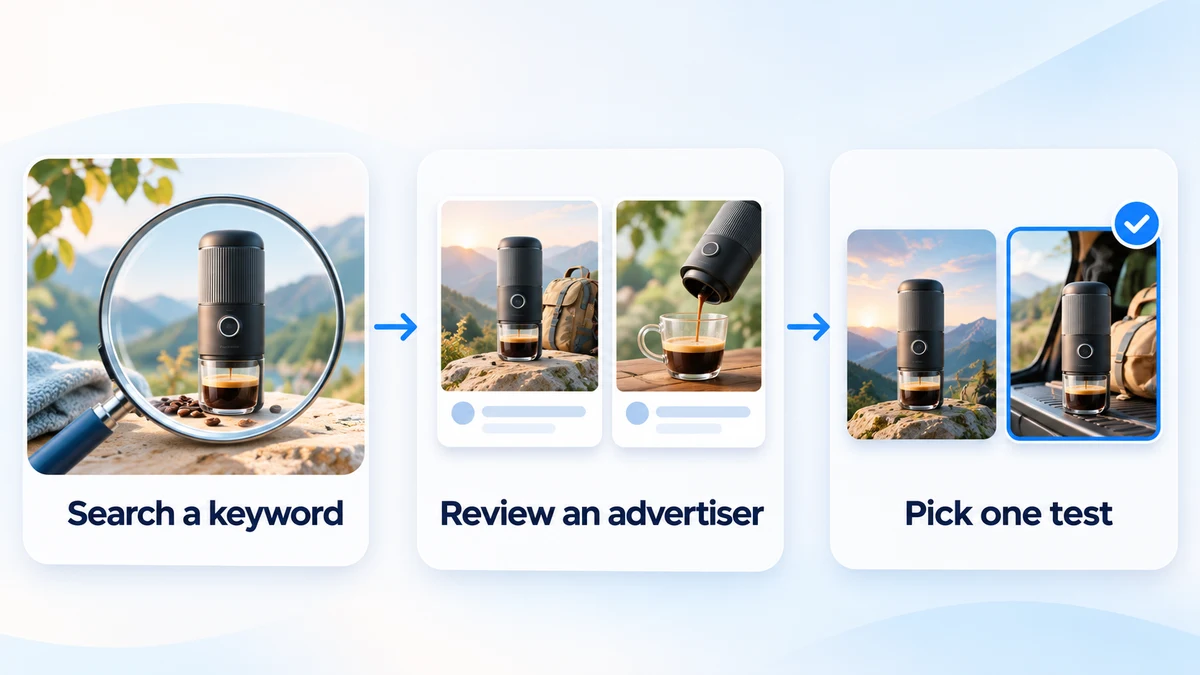
Busca por palabra clave para explorar una categoría
Abre la Biblioteca de anuncios de Meta. Selecciona tu país objetivo, elige Todos los anuncios y escribe un término general, como portable espresso maker. Abre varios resultados y anota qué páginas de Facebook publicaron los anuncios.
Si aparecen accesorios u otros productos de café que no te interesan, prueba con una frase más específica, como travel espresso maker. También puedes buscar por contexto de uso. Por ejemplo, camping espresso maker te ayudará a ver cómo se presenta el producto para usarlo al aire libre. Adapta estas búsquedas a tu propio producto.
Busca por anunciante para comparar los anuncios de una marca
Elige un anuncio pertinente y anota la página que lo publicó. Escribe el nombre de la página en la biblioteca y elige el anunciante en las sugerencias. Mantén el mismo país para comparar sus anuncios con los ejemplos que acabas de recopilar.
Busca distintas formas de presentar el mismo producto. Un anuncio puede mostrar cómo cabe la cafetera en una mochila, mientras que otro se centra en el espresso. Si los anuncios muestran modelos o paquetes diferentes, anótalo antes de agruparlos.
Filtra los resultados según el tipo de anuncio que necesitas
Si vas a preparar un video, usa el filtro de tipo de contenido, cuando esté disponible, para comparar videos entre sí. En mercados multilingües, usa el filtro de idioma si aparecen resultados en varios idiomas. Si quedan pocos anuncios, quita un filtro a la vez para identificar cuál redujo los resultados.
Qué guardar de cada anuncio
Empieza con tres a cinco anuncios relevantes. Copia los enlaces originales antes de anotar tus observaciones, así otras personas de tu equipo podrán revisar los mismos ejemplos.
| Qué registrar | En qué fijarte |
|---|---|
| Anunciante y enlace original | La página que publicó el anuncio y el enlace al ejemplo. |
| Gancho inicial | El primer titular, plano o frase que puedas verificar. |
| Beneficio principal | La ventaja que destaca el anuncio, como la portabilidad o la limpieza fácil. |
| Demostración del beneficio | Una demostración del producto, una comparación o un testimonio. |
| Oferta y llamada a la acción | Cualquier promoción visible y lo que se pide al comprador que haga. |
| Formato | Imagen, video, carrusel u otro formato visible. |
Describe lo que muestra el anuncio. Por ejemplo, “empieza con alguien sacando el producto de una mochila” le da a tu equipo creativo una idea concreta. “Parece un anuncio ganador” aporta poco. Si un gancho se repite en varios anuncios, regístralo como un patrón que vale la pena probar. Usa los resultados de tu propia campaña para evaluar si te funciona.
Convierte tus observaciones en una prueba creativa
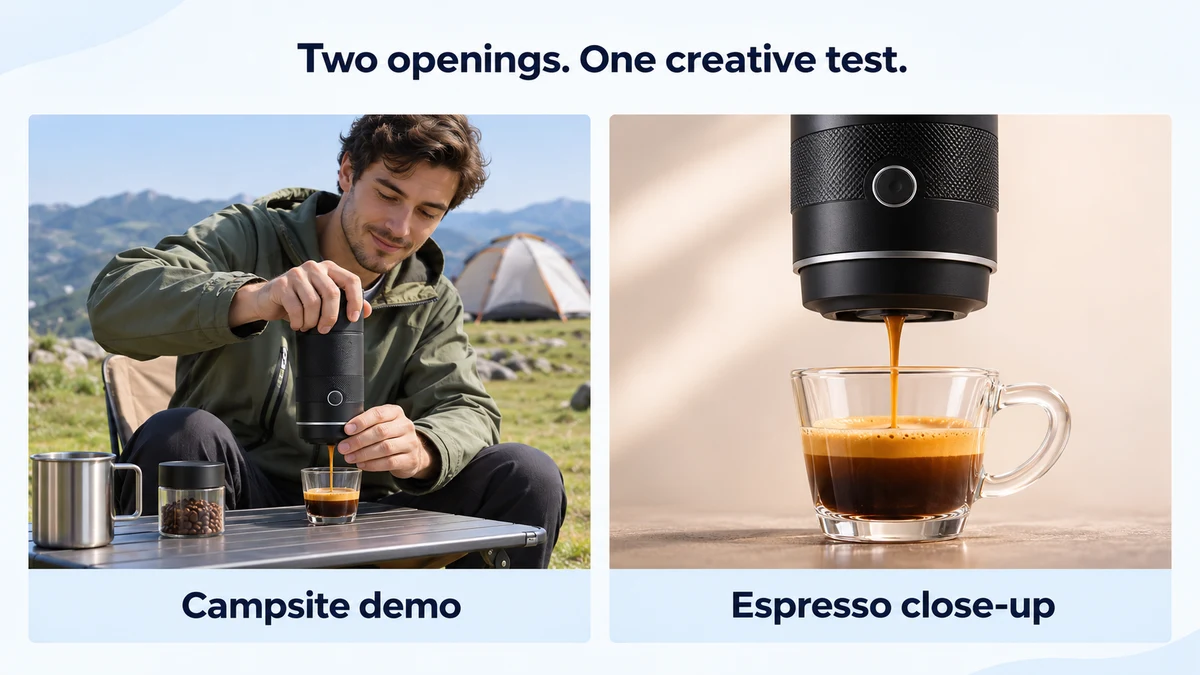
Imagina que encuentras dos formas habituales de abrir un anuncio de una cafetera espresso portátil. Una muestra dónde puedes usarla, al aire libre. La otra muestra qué puedes preparar, con un primer plano del espresso cayendo en la taza. La ilustración muestra dos aperturas que podrías probar en tu propio anuncio.
Una hipótesis medible sería “En nuestra audiencia interesada en cafeteras portátiles, la apertura en un campamento conseguirá más visitas a la página de destino por cada dólar invertido que el primer plano del espresso”. Crea dos versiones. Mantén el mismo producto, oferta, público, página de destino y resto del video. Compara el costo por visita a la página de destino si tu objetivo inmediato es llevar compradores a esa página.
La ficha creativa solo necesita tres cosas. Describe la observación, especifica las dos aperturas y explica cómo medirás el resultado. Incluye los enlaces para que tu equipo pueda revisar de dónde salieron las ideas.
Cómo investigar y crear anuncios con tu agente de IA
Con Nexscope MCP conectado, puedes buscar anuncios de Facebook, convertir tus observaciones en una ficha creativa y generar imágenes y clips originales en la misma conversación.
Paso 1. Conecta Nexscope MCP
Copia la instrucción de configuración en tu agente compatible con MCP y completa la autorización cuando se te solicite. Guía de conexión de Nexscope MCP
Set up Nexscope for me — read and follow https://www.nexscope.ai/agents.md
Paso 2. Busca anuncios y prepara una ficha creativa
Usa la herramienta MCP de búsqueda en la Biblioteca de anuncios de Facebook para buscar anuncios por palabra clave.
Pega esta instrucción en tu agente conectado:
Usa Nexscope para buscar anuncios activos en la Biblioteca de anuncios de Facebook en Estados Unidos con “portable espresso maker”. Elige hasta cinco anuncios relevantes de distintos anunciantes. Incluye el anunciante, el enlace original, el gancho visible, el beneficio que destaca, la oferta y el formato. Marca los datos que falten como “no visible”. Agrupa los anuncios por beneficio y sugiere una apertura para probar en mi próximo video. Distingue los patrones observados de la idea para la prueba.
Paso 3. Genera una imagen y un clip de video
Después de revisar la ficha, pídele a tu agente que use GPT Image 2.5 para crear una imagen de referencia a partir de una foto de tu producto. Luego usa Seedance 2.5 para convertir la imagen aprobada en un clip. Para el ejemplo de la cafetera, podrías pedirle lo siguiente:
Usa mi foto de producto para crear una imagen vertical original de nuestra cafetera espresso sobre una mesa de campamento. Mantén el diseño y la marca del producto fieles a la foto. Muéstrame primero la imagen. Cuando la apruebe, úsala como primer fotograma de un video corto que empiece con el espresso cayendo en una taza.
¿Quieres probar otro estilo para tu anuncio? Explora muchos más modelos de imagen y video en el directorio creativo de Nexscope MCP. Elige el que mejor encaje con tu idea y pruébalo en el mismo agente.
Así puedes pasar de una búsqueda de anuncios públicos a un concepto original y un primer video en tu propio agente. Usa los enlaces de la competencia como referencia para la investigación y tus propios recursos visuales para el anuncio que vas a probar.
Encuentra anuncios de Facebook para investigar
Explora las herramientas para buscar por palabra clave, revisar anunciantes y consultar anuncios individuales.
Explora los datos de la Biblioteca de anuncios de FacebookPreguntas frecuentes
¿Puedo buscar por palabra clave en la Biblioteca de anuncios de Facebook?
Sí. Selecciona el país y la categoría de anuncios, y escribe el nombre del producto o una frase. Empieza con el término que usaría un comprador y afina la búsqueda si los resultados son demasiado amplios.
¿Cómo encuentro anuncios de una marca específica?
Escribe el nombre del anunciante y selecciona la página de Facebook correspondiente. Comprueba el nombre de la página y el país antes de comparar resultados.
¿Por qué no aparece un anuncio en mi búsqueda?
Comprueba el país, la categoría y los filtros. Prueba con una palabra clave más general o busca directamente al anunciante. El estado del anuncio y el alcance de la biblioteca también influyen en si aparece.
¿Puedo ver la tasa de conversión o el ROAS de un competidor?
La biblioteca pública sirve para revisar la creatividad y la oferta. Para calcular la tasa de conversión o el ROAS necesitas los datos de campaña y de ventas de los anuncios que quieras medir. Los datos de transparencia publicados varían según la categoría.
¿Mi agente de IA puede buscar en la Biblioteca de anuncios de Facebook?
Sí. Conecta Nexscope MCP a un agente compatible y pídele que busque por palabra clave, revise los anuncios de un anunciante o consulte un anuncio específico. Indica el país y los datos que quieres recibir.
Fuentes
- Meta. Accessed 2026. Meta Ad Library. facebook.com
- Nexscope. Accessed 2026. Nexscope MCP. nexscope.ai
- Nexscope. Accessed 2026. MCP Tool Map. nexscope.ai
- Nexscope. Accessed 2026. Facebook Ad Library Search. nexscope.ai
- Nexscope. Accessed 2026. GPT Image 2.5 and Seedance 2.5 MCP Tool Documentation. nexscope.ai