
Las 10 mejores herramientas para convertir fotos de productos en anuncios de vídeo
Índice
Las herramientas que convierten fotos de productos en anuncios de vídeo ayudan a los equipos de ecommerce a transformar imágenes existentes en tomas con movimiento, vídeos con presentadores y anuncios promocionales breves. Una foto nítida del producto puede servir de base para un vídeo de lanzamiento, un primer plano de una característica o un nuevo concepto para redes sociales sin organizar otra sesión de grabación.
La mejor opción depende del resultado que necesites. Algunas herramientas crean una secuencia con narración y subtítulos. Otras se especializan en un presentador que sostiene el producto o en generar un movimiento de cámara concreto. La cuestión práctica es qué parte del anuncio completa cada flujo, desde el gancho inicial hasta la oferta final.
Esta guía compara diez opciones según su flujo a partir de fotos, sus controles de edición y los usos a los que se adaptan. Nexscope es la primera opción para vendedores que parten de imágenes y quieren elegir entre presentaciones de producto, contenido de estilo UGC y vídeos de problema–solución. Otras herramientas responden a necesidades distintas, como presentadores multilingües, líneas de tiempo editables y dirección detallada de las tomas.
Comparativa rápida de las mejores herramientas
Usa la columna de flujo principal para reducir la selección antes de comparar planes. Una toma de producto y un anuncio completo pueden partir de la misma imagen, pero exigir distintos niveles de guion, audio y edición.
| Herramienta | Flujo principal | Uso recomendado | Precio |
|---|---|---|---|
| 1. Nexscope | Image to Video: animación de fotos y plantillas. URL to Video: importación de fichas y guiones editables. AI UGC / Avatar Video: anuncios multilingües con presentadores. Video Clone: variaciones basadas en referencias. Bulk Video: hasta 100 vídeos de productos por proyecto. |
Vendedores de ecommerce que crean anuncios individuales, contenido de estilo UGC y vídeos para un catálogo | 9,50 USD/mes (facturación anual) |
| 2. Creatify | Anuncios de producto, actores de IA y revisiones | Equipos que desarrollan varios conceptos publicitarios | Standard: 10 USD/mes, facturación anual |
| 3. Pippit | Guion, secuencia de imágenes, voz en off y subtítulos | Equipos de redes sociales que combinan recursos de producto | Plan gratuito; precios de pago según la región |
| 4. Topview | Vídeos con un presentador que sostiene el producto | Demostraciones de producto con presentador | Plus: 36 USD/mes, facturación anual (432 USD/año) |
| 5. Photoroom | Plan de vídeo guiado y anuncio generado | Vendedores que buscan un proceso asistido de foto a anuncio | Max: 20,99 USD/mes, facturación anual; incluye herramientas de vídeo |
| 6. Invideo AI | Primer montaje generado y edición en línea de tiempo | Equipos que combinan generación y edición manual | Starter: 10 USD/usuario/mes, facturación anual |
| 7. HeyGen | Colocación de producto y vídeos localizados con presentador | Campañas multilingües con portavoz | Plan gratuito; Creator: 29 USD/mes, facturación mensual |
| 8. AdCreative.ai | Fondos de vídeo generados y plantillas publicitarias | Variaciones creativas centradas en el producto | Starter: 39 USD/mes, facturación mensual |
| 9. Runway | Product Shot Video Builder | Tomas de producto dirigidas y material para campañas | Plan gratuito; Standard: 12 USD/mes, facturación anual |
| 10. Adobe Firefly | Animación de imágenes seguida de edición de vídeo | Equipos que dirigen tomas dentro de un flujo de Adobe | Firefly Standard: 9,99 USD/mes |
Precios consultados el 16 de noviembre de 2026. Los importes están en dólares estadounidenses. Los precios anuales expresados por mes se pagan por adelantado para todo el año. La tarifa de Nexscope de 9,50 USD/mes es una oferta del primer año para nuevos suscriptores anuales elegibles (114 USD por adelantado); la renovación es de 228 USD/año. Los precios, promociones, impuestos y créditos de generación incluidos pueden variar; revisa el plan elegido antes de suscribirte.
Las 10 mejores herramientas para convertir fotos de productos en anuncios de vídeo
1. Nexscope
Nexscope combina cinco flujos útiles para la producción de vídeo en ecommerce: Image to Video, URL to Video, AI UGC / Avatar Video, Video Clone y Bulk Video. Los vendedores pueden animar fotos, crear un anuncio a partir de una ficha, presentar un producto con un avatar de IA, adaptar un anuncio de referencia o producir vídeos para un catálogo. Tanto Image to Video como URL to Video ofrecen controles de modelo, relación de aspecto, resolución, duración, mercado objetivo e idioma.
Image to Video
Nexscope Image to Video se adapta a vendedores que ya tienen fotos y quieren dirigir la aparición del producto en pantalla.
- Imágenes y contexto del producto: Sube imágenes de referencia y añade información opcional sobre el producto.
- Tres plantillas creativas: Elige Product Showcase, UGC Product Review o Problem–Solution según el mensaje de la campaña.
- Dirección de escena personalizada: Describe el entorno y el movimiento, como un primer plano del acabado de un frasco o una escena de uso cotidiano.
- Controles de imagen según el modelo: Las opciones de primer y último fotograma están disponibles cuando el modelo seleccionado las admite.
- Revisión de la generación: Consulta el coste estimado en créditos, genera el vídeo y previsualízalo antes de descargarlo.
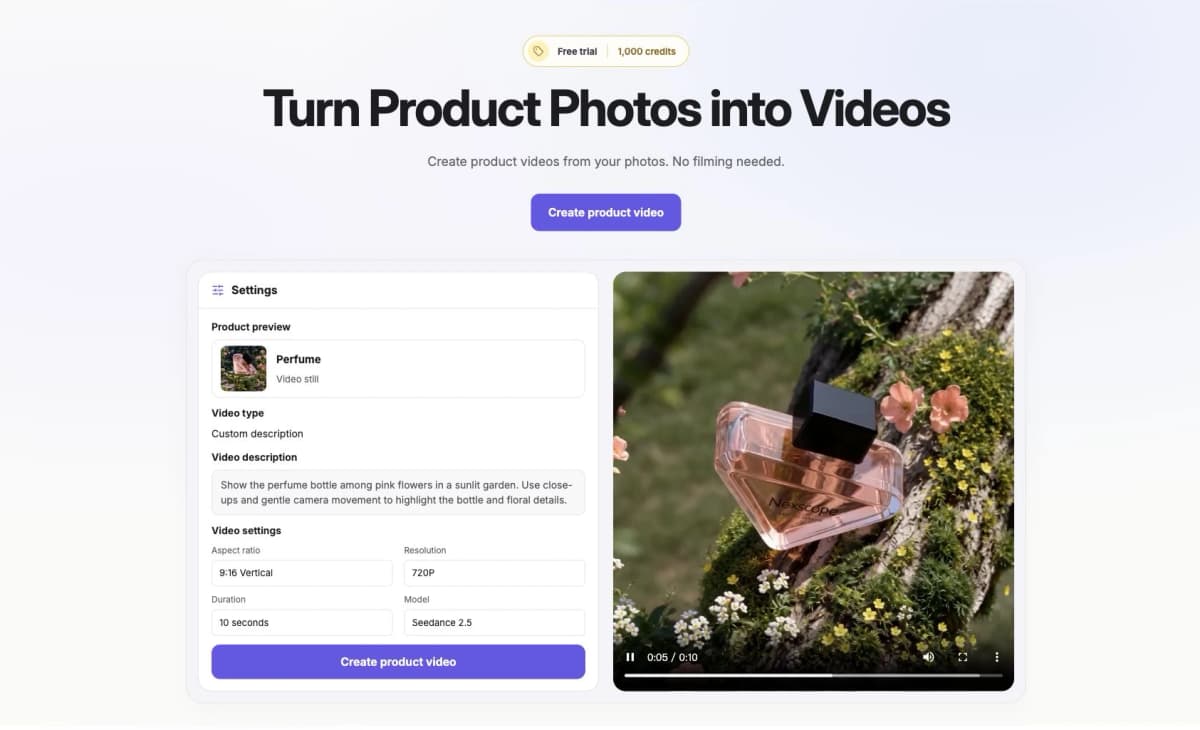
Image to Video: demostración de la página oficial.
URL to Video
Nexscope URL to Video parte de una ficha individual de Amazon, Shopify, Walmart, Etsy o eBay. Ayuda a reutilizar sus recursos al preparar un nuevo anuncio.
- Importación de información: Recupera el título, la descripción, los argumentos de venta y las imágenes disponibles; ajusta el texto y selecciona las imágenes antes de generar.
- Guiones asistidos por IA o propios: Elige un enfoque comercial y edita o regenera el guion sugerido, o escribe el tuyo.
- Datos promocionales: Añade un descuento, un cupón o una oferta de temporada para orientar el guion a la campaña.
- Presentadores opcionales: Elige entre 60 avatares de IA, sube tu propio avatar o crea un vídeo solo del producto.
- Ajustes de público y ubicación: Configura el idioma, mercado objetivo, formato y opciones de generación para el canal previsto.
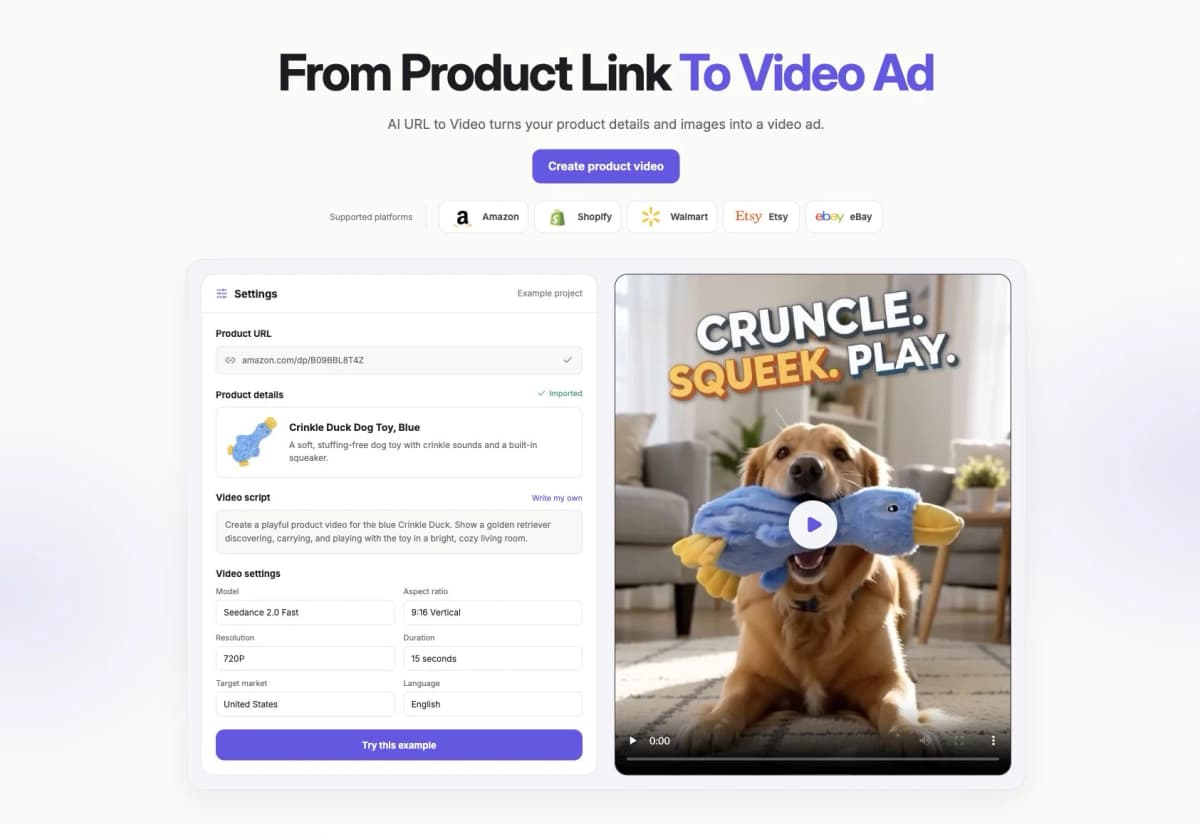
URL to Video: demostración de la página oficial.
AI UGC / Avatar Video
Nexscope AI UGC Video Generator convierte recursos de producto en publicidad de estilo creador sin grabar a un presentador.
- Historias de producto con presentador: Usa creadores de IA para presentar un producto, explicar sus ventajas o mostrar cómo encaja en una rutina.
- Vídeos multilingües: Crea anuncios con presentadores de IA en distintos idiomas para públicos internacionales. Adapta el guion y el mensaje comercial a cada mercado.
- Ganchos y subtítulos: Abre con una necesidad del comprador y añade subtítulos para quienes ven el vídeo sin sonido.
- Variaciones para redes sociales: Reutiliza recursos en creatividades para TikTok Shop, Instagram Reels, YouTube Shorts y Facebook Reels.
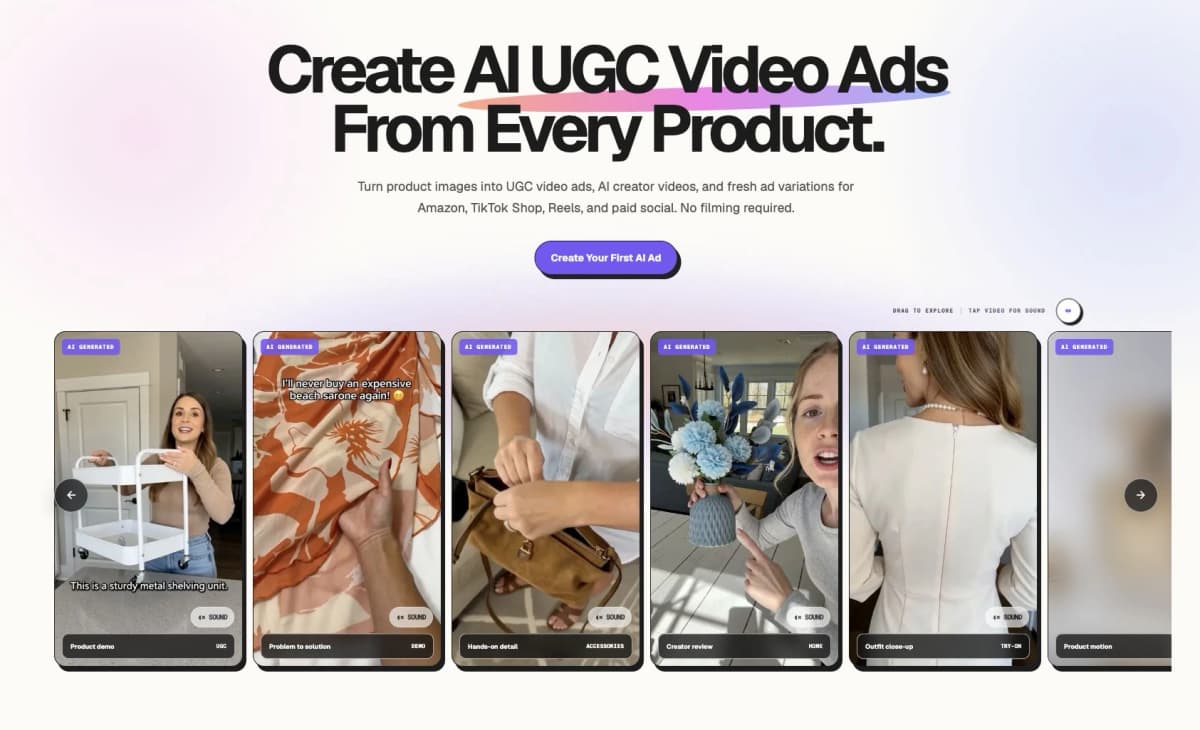
AI UGC / Avatar Video: demostración de la página oficial.
Video Clone
Nexscope Video Clone combina un anuncio de referencia con fotos de tu producto para orientar las escenas, el ritmo y el estilo del nuevo vídeo.
- Dirección basada en referencias: Parte de una creatividad propia o que tengas permiso para utilizar.
- Adaptación al producto: Describe qué escenas, acciones o detalles quieres conservar o cambiar.
- Nuevos enfoques creativos: Prueba otra referencia o descripción de escena para explorar variaciones y revisa el resultado antes de usarlo.
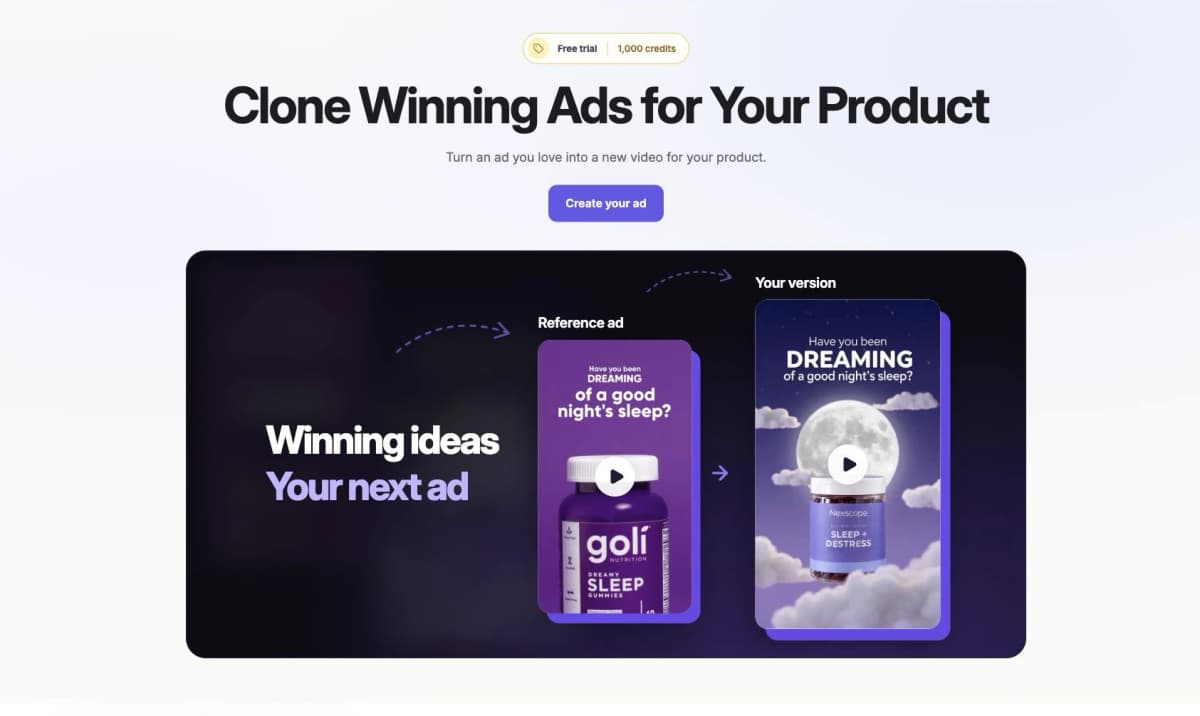
Video Clone: demostración de la página oficial.
Bulk Video
Nexscope Bulk Video Generator permite producir vídeos para un catálogo con hasta 100 vídeos de productos por proyecto y entre 1 y 9 imágenes por producto.
- Importaciones flexibles: Sube imágenes o una carpeta principal con una subcarpeta por producto. Una URL de producto de Amazon puede rellenar una tarea con el nombre y las imágenes disponibles.
- Preparación por lotes: Aplica un estilo de vídeo o un análisis de producto con IA a productos seleccionados o a todo el lote. Cada tarea utiliza sus propias imágenes y datos.
- Ajustes compartidos: Elige el modelo, duración y resolución del lote y revisa el coste total estimado en créditos antes de generar.
- Descargas y reintentos: Descarga los vídeos terminados en un ZIP o individualmente. Las tareas fallidas pueden prepararse para volver a generarlas sin cambiar los vídeos completados.
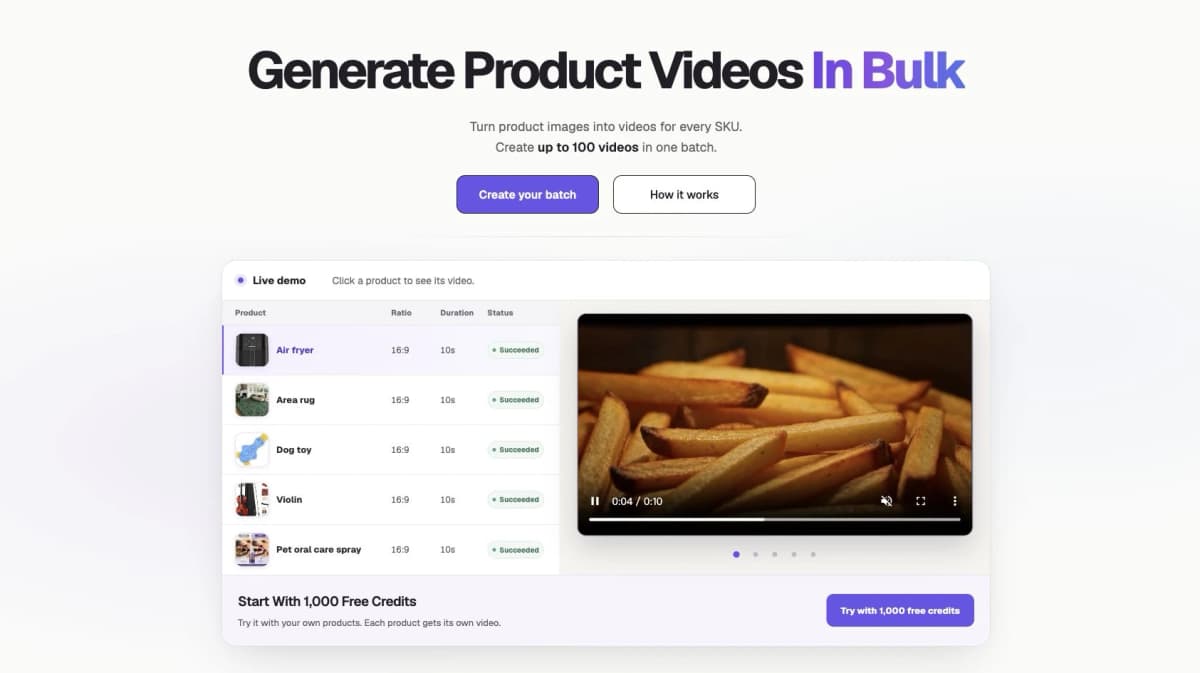
Bulk Video: demostración de la página oficial.
Uso recomendado
- Vendedores que crean presentaciones de producto o escenas a partir de sus propias fotos.
- Equipos que transforman fichas existentes en demostraciones, anuncios con presentadores y vídeos promocionales.
- Marcas y agencias que producen variaciones de estilo UGC, adaptan conceptos aprobados o crean vídeos para varios SKU.
Plan y flujo de trabajo
- Prueba gratuita: Empieza con 1.000 créditos durante tres días. No necesitas tarjeta de crédito.
- Una suscripción, los cinco flujos de vídeo: Usa Image to Video, URL to Video, AI UGC / Avatar Video, Video Clone y Bulk Video con un saldo de créditos compartido.
Crea un vídeo con tus fotos de producto
Elige una presentación de producto, un concepto de estilo UGC o un formato problema–solución y define la dirección creativa.
Crea tu vídeo de producto →2. Creatify
Creatify combina flujos publicitarios centrados en productos con actores de IA y variaciones de anuncios. Su Ad Agent puede partir de una foto y un breve encargo, y después revisar elementos como la música y la llamada a la acción final mediante instrucciones de texto. URL to Video ofrece otra vía para productos que ya tienen una ficha.
Es una opción útil cuando el trabajo consiste en desarrollar varios anuncios de un mismo producto, en lugar de decidir únicamente un movimiento de cámara.
Funciones principales
- Creación de anuncios a partir de fotos y un flujo independiente desde una URL de producto.
- Actores de IA para creatividades con presentador.
- Revisiones mediante texto de elementos como música y CTA.
- Formatos vertical, cuadrado y panorámico en Ad Agent.
Uso recomendado
- Anunciantes que comparan distintos ganchos, presentadores y direcciones creativas para una oferta.
Plan y flujo de trabajo
- Los créditos y el acceso a modelos concretos varían según la suscripción.
- Confirma que el flujo previsto esté incluido y compara versiones con la misma oferta y público.
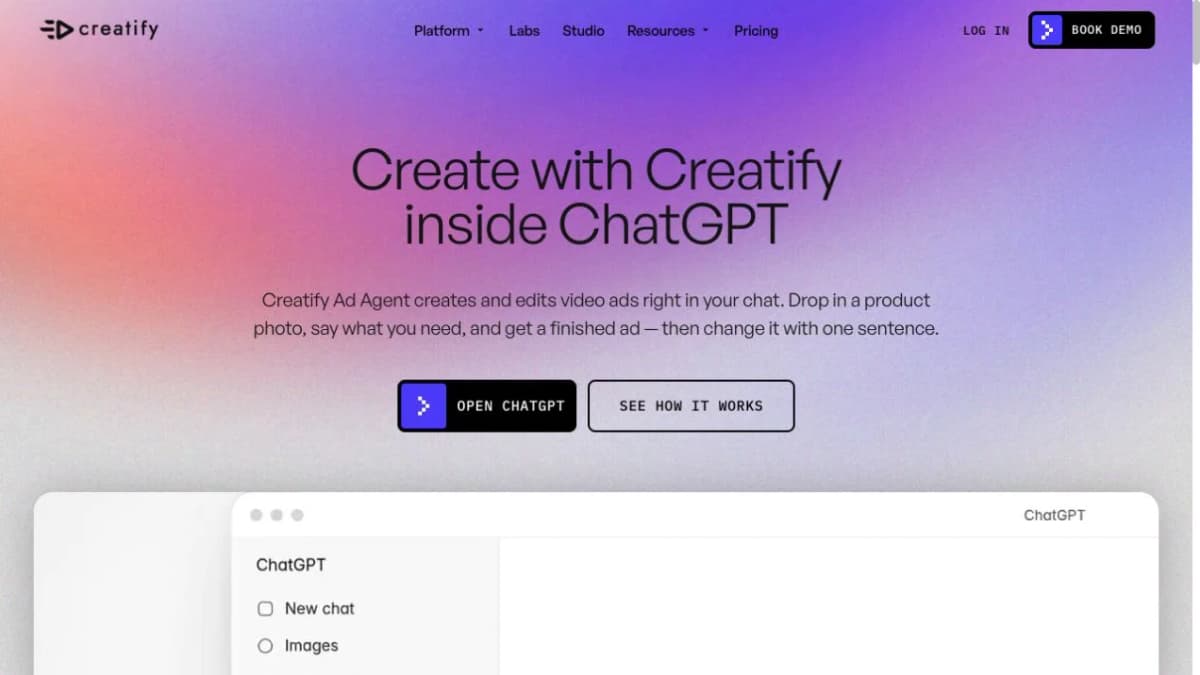
3. Pippit
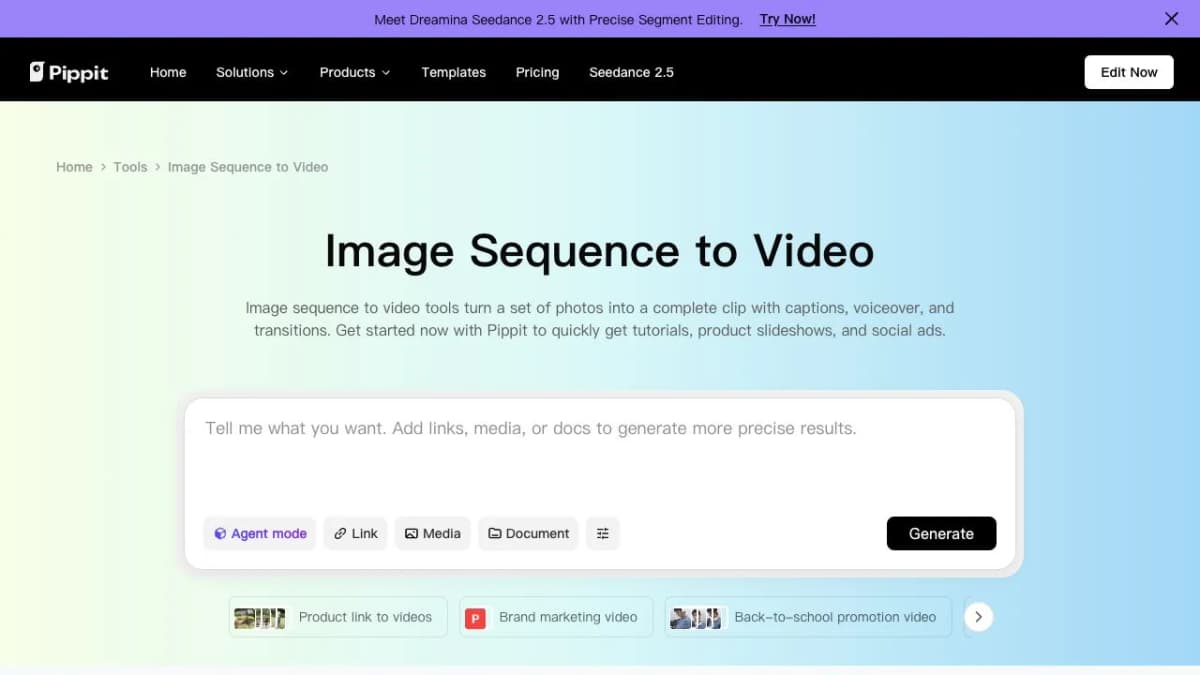
Pippit resulta útil cuando varias fotos de producto deben convertirse en un vídeo coherente para redes sociales. Su flujo de secuencia de imágenes combina fotos con guion, voz en off, subtítulos y transiciones, y después permite editar antes de exportar.
Un vendedor puede partir de una vista frontal, una foto de detalle y una imagen de uso, asignando a cada una un papel en el anuncio. Este enfoque es especialmente relevante cuando las fotografías existentes ya cuentan gran parte de la historia del producto.
Funciones principales
- Montaje de secuencias de imágenes en vídeos narrados.
- Opciones de avatar, voz, idioma, duración y relación de aspecto.
- Superposiciones de texto, transiciones y ajustes de tiempo.
- Edición adicional y opciones de exportación tras la generación.
Uso recomendado
- Equipos de redes sociales que convierten una pequeña colección de recursos de producto en vídeos promocionales.
Plan y flujo de trabajo
- Los créditos diarios gratuitos permiten empezar; los planes de pago amplían el uso y las funciones disponibles.
- Distingue el flujo de secuencias de imágenes de la generación individual con modelos de imagen a vídeo al calcular el tiempo de producción.
4. Topview
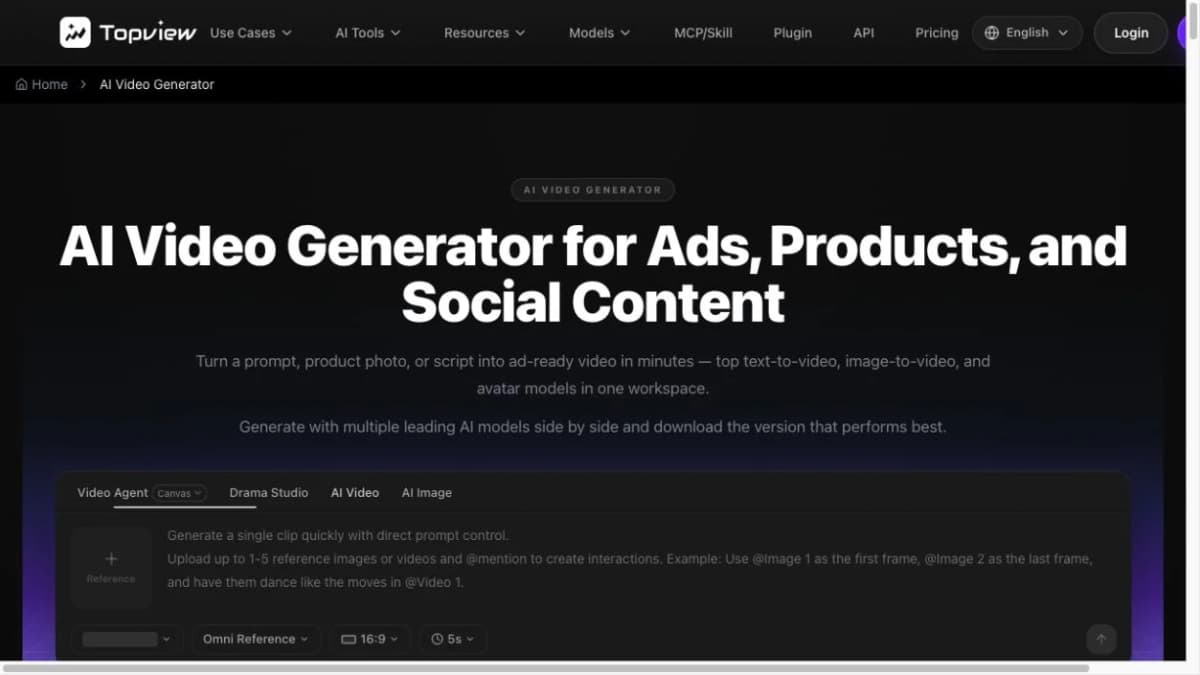
El flujo Product Avatar de Topview combina una imagen de producto con un presentador en pantalla. El proceso documentado empieza al elegir un avatar y subir el producto; después se crea el vídeo hablado con un guion y una voz.
La etapa de colocación es importante para las demostraciones. Permite evaluar cómo aparece el artículo junto al presentador o en sus manos antes de revisar la transmisión del mensaje comercial.
Funciones principales
- Product Avatar combina imágenes de producto y un presentador.
- Controles manuales de tamaño y posición del producto.
- Opciones de guion y voz para el vídeo hablado.
- Otras herramientas de imagen a vídeo para movimiento de producto y creación de escenas.
Uso recomendado
- Marcas que desarrollan presentaciones de producto con un portavoz y anuncios con el artículo en la mano.
Plan y flujo de trabajo
- Los planes de pago utilizan créditos y el modo de generación afecta al consumo.
- Revisa la escala del producto, el contacto con las manos y su aspecto durante todo el clip.
5. Photoroom
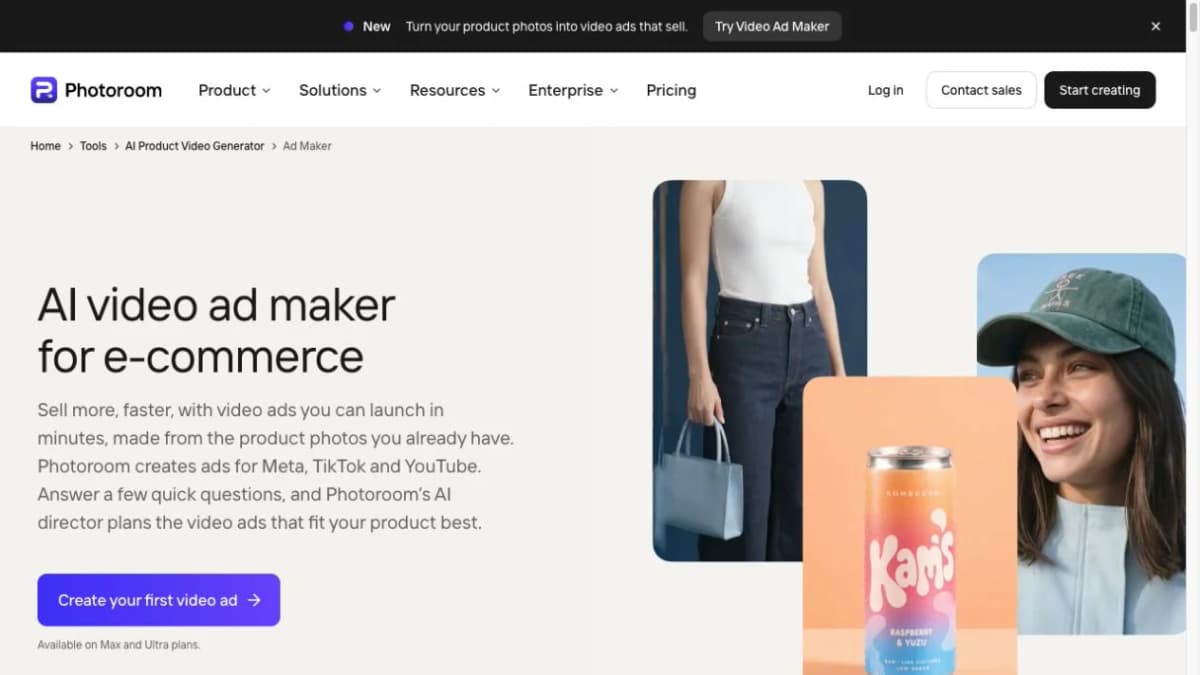
Video Ad Maker de Photoroom guía al vendedor desde las fotos hasta las decisiones creativas y un plan de vídeo. El flujo pregunta por formato, estilo, sonido e idioma, y permite revisar el plan antes de generar.
Se diferencia de Product Animator, centrado en vídeos de producto breves y silenciosos. Video Ad Maker añade un proceso publicitario más amplio con opciones como personajes, música y voz en off.
Funciones principales
- Fotos de producto como referencias iniciales para un anuncio.
- Elecciones guiadas de enfoque creativo, estilo, formato y audio.
- Revisión del plan de vídeo y del guion de voz en off antes de producir.
- Estilos centrados en el producto o en un creador para distintos conceptos publicitarios.
Uso recomendado
- Vendedores que quieren ayuda para planificar un anuncio desde fotos antes de generarlo.
Plan y flujo de trabajo
- Video Ad Maker está disponible en los planes Max y Ultra.
- Revisa el coste en créditos indicado para la generación y añade otros ángulos del producto cuando mejoren el encargo.
6. Invideo AI
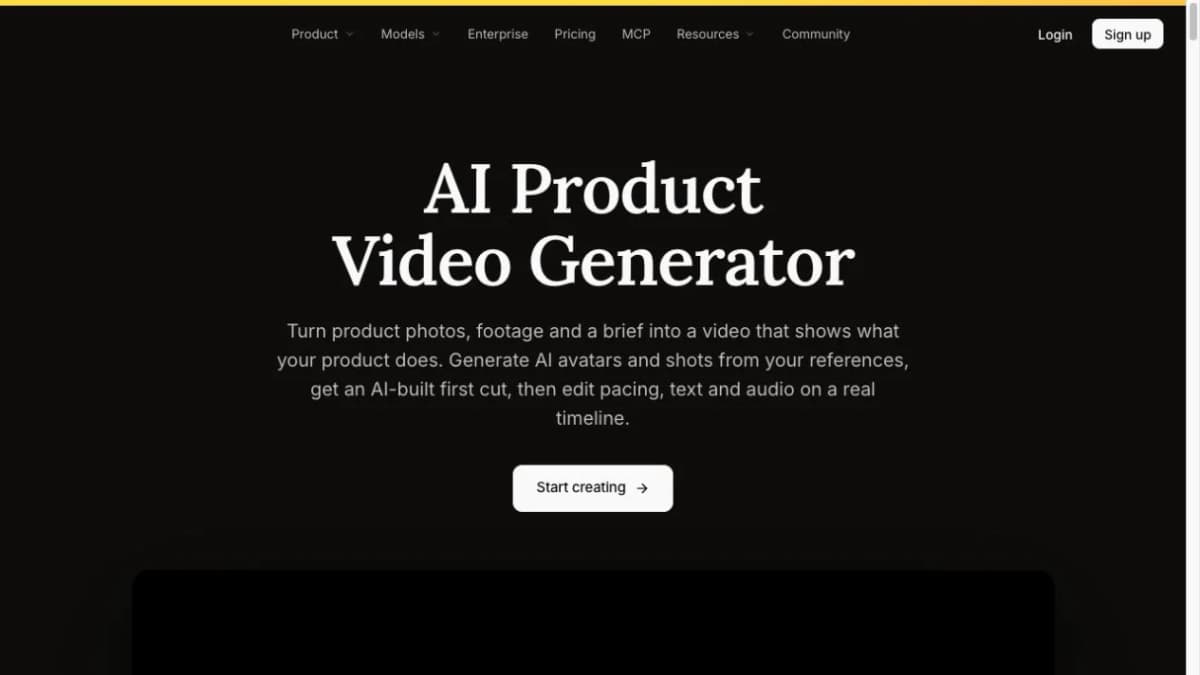
Invideo AI combina la generación desde fotos de producto con una línea de tiempo editable. Sube imágenes de referencia o material existente, describe el público y los argumentos de venta, y desarrolla un primer montaje que puedas recortar, reorganizar y perfeccionar.
Es útil cuando el anuncio final requiere tanto escenas generadas como decisiones editoriales precisas. Una presentación de producto puede necesitar un inicio más corto, un plano de detalle más largo o un cierre más claro después del primer montaje.
Funciones principales
- Imágenes de referencia y grabaciones existentes para orientar el encargo.
- Tomas generadas y avatares que pueden formar parte del primer montaje.
- Controles de línea de tiempo para ritmo y orden de escenas.
- Ajustes de títulos, subtítulos, voz y música durante la edición.
Uso recomendado
- Equipos que quieren generar material y conservar el control sobre la secuencia final.
Plan y flujo de trabajo
- Los planes incluyen créditos por usuario y el acceso a modelos varía según el nivel.
- Incluye el tiempo de edición en la comparación, especialmente si mezclas escenas generadas y demostraciones grabadas.
7. HeyGen
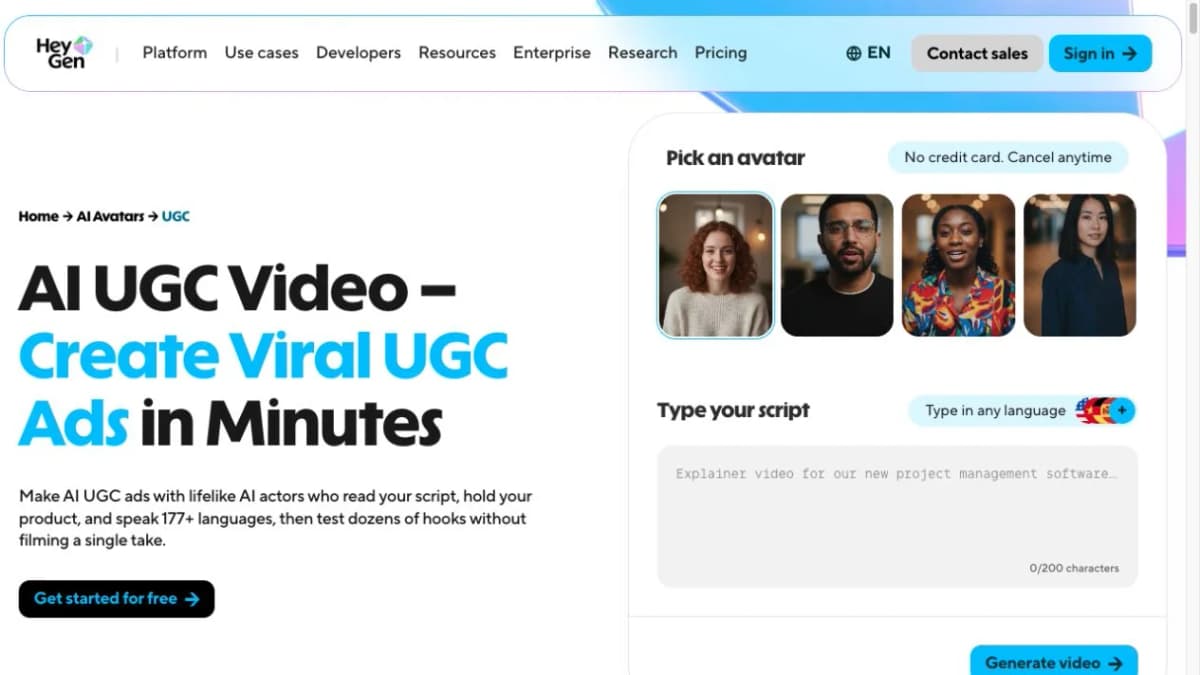
HeyGen se adapta a anuncios basados en un presentador que habla. Product Placement acepta una foto de producto y crea versiones de un avatar que lo sostiene o presenta. Las herramientas de guion, voz y localización ayudan a adaptar el mensaje a distintos públicos.
Su principal atractivo es una campaña con presentador que necesita una comunicación consistente en varios idiomas. Evalúa la interacción con el producto junto con la pronunciación y la sincronización labial.
Funciones principales
- Product Placement combina una foto subida del producto con un avatar.
- Presentadores con guion para introducciones y demostraciones.
- Funciones de voz y traducción para versiones localizadas.
- Opciones de avatar, escena e interpretación para variaciones creativas.
Uso recomendado
- Marcas que crean vídeos multilingües con portavoz y anuncios con el producto en la mano.
Plan y flujo de trabajo
- El plan Free ofrece tres vídeos con marca de agua al mes, de hasta un minuto cada uno.
- Los planes de pago amplían créditos, resolución y funciones; Creator permite eliminar la marca de HeyGen.
- Escribe los guiones de presentadores de IA como publicidad, no como experiencias personales inventadas de clientes.
8. AdCreative.ai
El flujo Product Videos de AdCreative.ai parte de una foto y una descripción editable del producto. Se puede elegir un fondo generado por IA o introducir un prompt propio, y después desarrollar plantillas publicitarias alrededor del vídeo generado.
Este enfoque se adapta a un proceso creativo centrado en el producto y su entorno. Resulta útil para explorar distintos escenarios visuales manteniendo la misma oferta y mensaje.
Funciones principales
- Subida de fotos con una descripción generada editable.
- Eliminación del fondo durante la preparación.
- Modos de creación guiados por IA o por prompts propios.
- Conversión en plantillas publicitarias con texto manual o asistido.
Uso recomendado
- Equipos que crean variaciones publicitarias de fondos y composición centradas en el producto.
Plan y flujo de trabajo
- Confirma el acceso a Product Videos y el límite de descargas del paquete elegido.
- Incluye la revisión final del texto y la composición: un fondo generado por sí solo no completa el mensaje comercial.
9. Runway
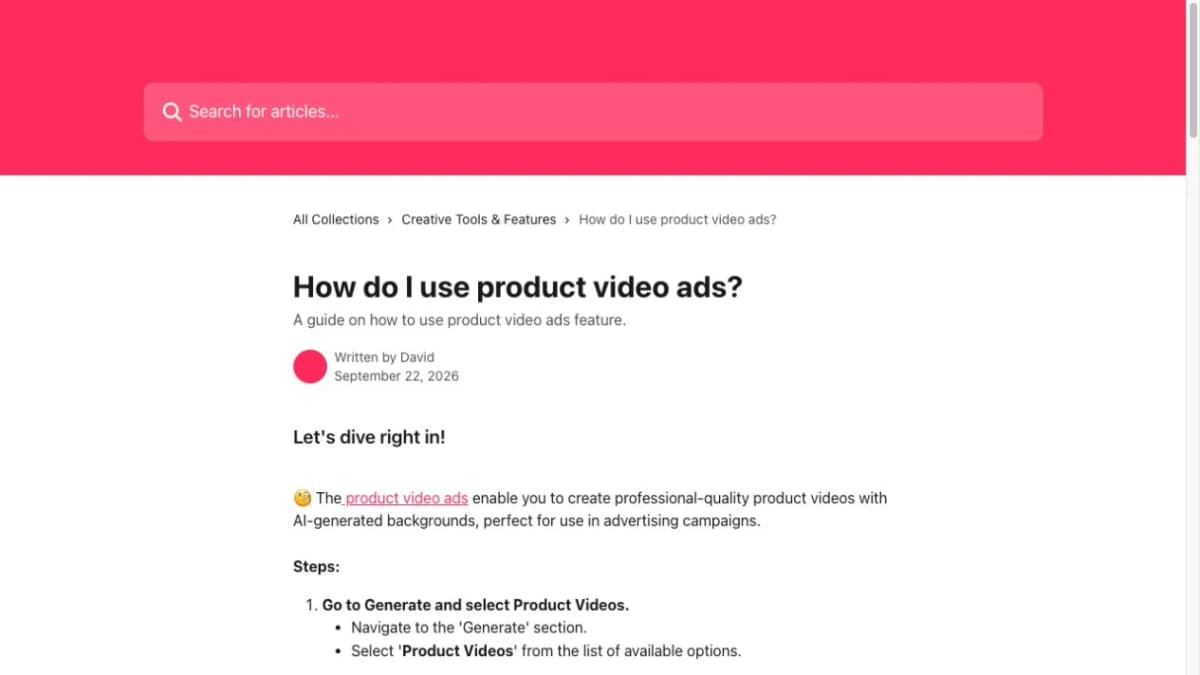
Product Shot Video Builder de Runway ofrece un flujo específico de foto a toma de producto generada. Primero encuadra el artículo en una escena y después lo anima con instrucciones de movimiento opcionales.
Resulta relevante cuando el encargo exige una construcción deliberada de la toma, como una revelación controlada o un primer plano lento. El material puede convertirse en una toma principal dentro de una secuencia publicitaria más amplia.
Funciones principales
- Product Shot Video Builder acepta una imagen limpia del producto.
- Encuadre de la escena antes de la animación.
- Instrucciones opcionales para el movimiento de cámara o escena.
- Controles de audio y resolución para elegir el resultado dentro de la herramienta.
Uso recomendado
- Equipos creativos que desarrollan tomas específicas de producto para una campaña.
Plan y flujo de trabajo
- El plan Free incluye 125 créditos de una sola vez para explorar determinadas herramientas.
- Las suscripciones de pago aportan créditos recurrentes y mayor acceso a modelos.
- Presupuesta por separado el montaje final si necesitas varias tomas, subtítulos y una oferta de cierre.
10. Adobe Firefly
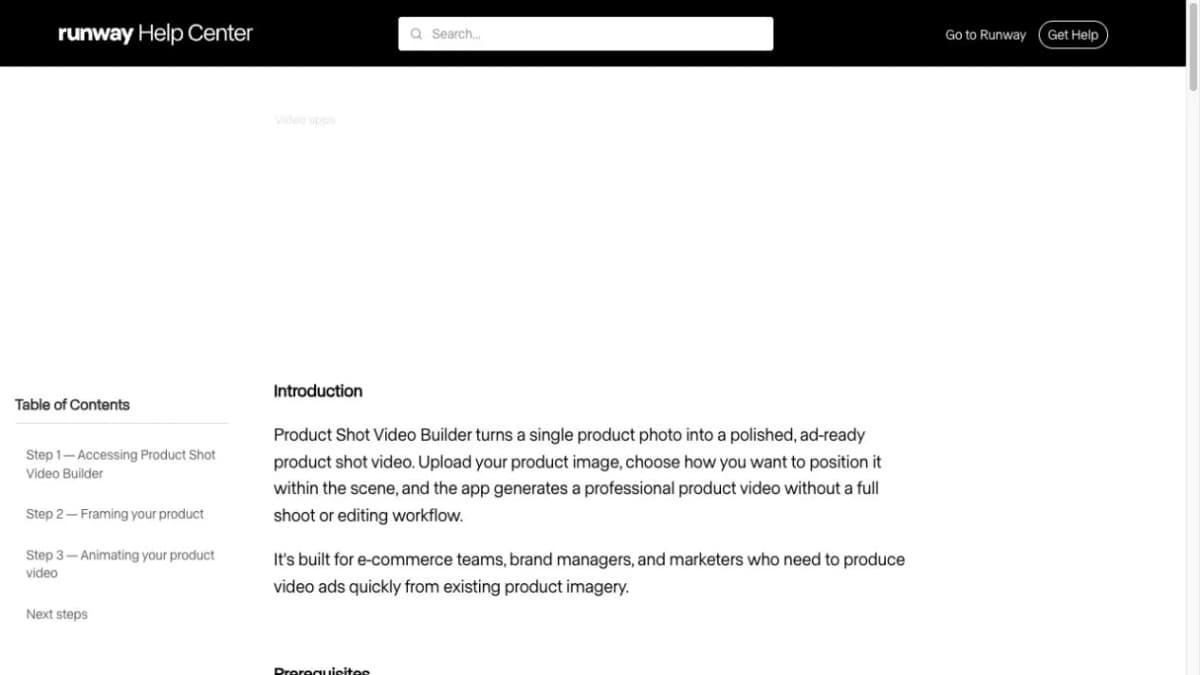
Adobe Firefly convierte una imagen subida y un prompt en vídeo con controles de encuadre y movimiento. El flujo Firefly Video puede usar imágenes iniciales y finales como extremos de la secuencia, y los clips generados pueden pasar a un editor para perfeccionarlos.
Se adapta a equipos que quieren dirigir la animación del producto y después seguir trabajando en el anuncio dentro de Adobe. Una foto puede aportar el primer fotograma de una presentación, mientras otra define la composición final.
Funciones principales
- Generación de imagen a vídeo desde un recurso visual y un prompt.
- Referencias de primer y último fotograma en los flujos compatibles.
- Opciones de movimiento de cámara al usar un primer fotograma sin fotograma final.
- Edición adicional en el editor de vídeo de Firefly o en Premiere.
Uso recomendado
- Equipos creativos que generan tomas de producto y las terminan en un flujo de edición de Adobe.
Plan y flujo de trabajo
- El consumo de créditos generativos depende del modelo y los ajustes de salida.
- Añadir un fotograma final cambia los controles de movimiento disponibles en Firefly Video.
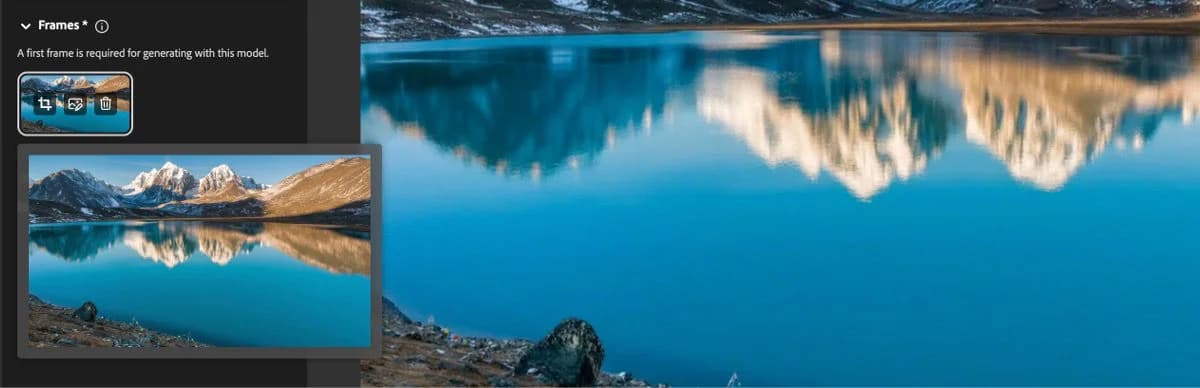
Imagen: Adobe Help Center, “Generate videos using images”.
Cómo elegir la herramienta adecuada
1. Comprueba la fidelidad del producto
- Identifica los detalles esenciales: Etiquetas, colores, embalaje, formas y posición de botones deben seguir siendo reconocibles.
- Usa el mismo encargo de prueba: Compara herramientas con las mismas imágenes e instrucciones creativas.
- Revisa todo el clip: Comprueba inicio, centro y final, especialmente durante giros o interacciones con manos.
2. Adapta la herramienta al formato del anuncio
- Presentación de producto: Prioriza el uso de referencias, la dirección de cámara y el detalle del artículo.
- Anuncio UGC o con presentador: Busca colocación convincente del producto, comunicación natural e idiomas adecuados.
- Anuncio promocional completo: Comprueba si el flujo cubre gancho, demostración, narración, subtítulos y oferta.
- Narrativa detallada: Elige escenas editables o una línea de tiempo si necesitas controlar la secuencia.
3. Compara el coste por vídeo utilizable
- Cuenta resultados utilizables: Incluye reintentos y trabajo de acabado al comparar costes.
- Comprueba la facturación: Distingue pagos mensuales, equivalentes anuales y ofertas iniciales.
- Revisa los límites: Compara créditos, exportaciones y acceso a modelos premium junto al precio destacado.
- Presupuesta la edición: Como ejemplo de planificación, 40 USD de software asignados a ocho anuncios aprobados equivalen a 5 USD por anuncio utilizable, sin incluir el trabajo de edición.
Cómo convertir una foto de producto en un anuncio de vídeo
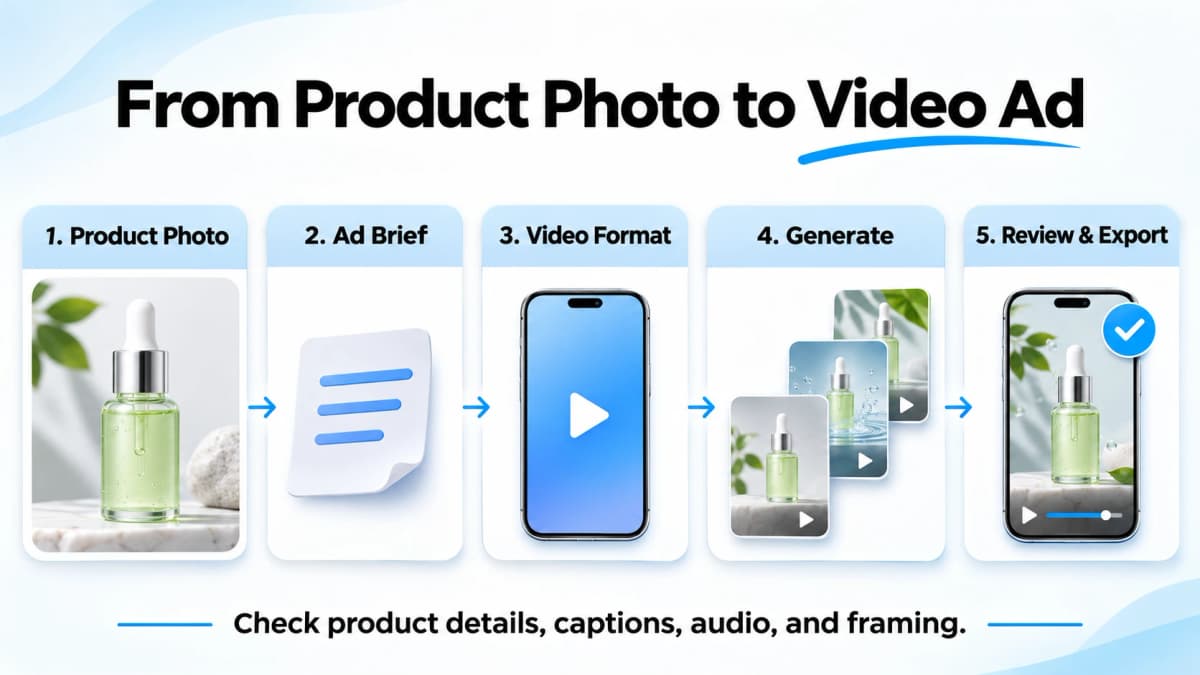
1. Elige una foto clara del producto
Usa una imagen nítida con colores fieles, bordes visibles y embalaje legible. Añade otras vistas cuando la escena muestre lados que no aparecen en la imagen principal. Excluye objetos ajenos del encargo para que el generador se centre en el producto.
2. Define el gancho y la oferta
Elige un mensaje para la primera versión. Para un frasco de cosmética, el encargo puede destacar cómo encaja en una rutina diaria. Usa datos verificados del producto e indica la acción final, como explorar la gama o consultar los detalles.
3. Selecciona un formato de vídeo
La misma fotografía puede servir para distintos conceptos:
- Presentación de producto: Un acercamiento lento destaca el frasco, la tapa y el acabado.
- Problema–solución: Una breve escena de rutina presenta el uso previsto.
- Anuncio con presentador: Una persona en pantalla explica una característica verificada y la siguiente acción.
Selecciona la relación de aspecto del canal previsto antes de encuadrar texto o detalles importantes.
4. Genera y perfecciona
Da instrucciones concisas que separen los datos del producto de la dirección creativa. Por ejemplo: «Usa el frasco proporcionado como referencia. Colócalo sobre una encimera de baño despejada con luz suave de mañana. Usa un movimiento lento de cámara hacia delante. Deja espacio encima del frasco para un titular breve».
Revisa el primer resultado y cambia un elemento importante cada vez. Mantener producto, oferta y público facilita evaluar las diferencias del gancho o la escena.
5. Revisa y exporta
Mira el vídeo completo con sonido y después sin él. Comprueba la ortografía de las etiquetas, proporciones, manos, subtítulos, pronunciación y legibilidad de la oferta en un móvil. Confirma que el recorte mantiene visibles el producto y la CTA en el formato previsto.
Exporta la versión aprobada y guarda imágenes, encargo y ajustes de generación. Así será más fácil reproducir y revisar futuras variaciones.
Cómo crear un anuncio de vídeo con Nexscope
Nexscope reúne recursos de producto, desarrollo del guion y ajustes de vídeo en un mismo flujo. Si el producto ya tiene una ficha, URL to Video reduce el trabajo manual de reunir imágenes, copiar detalles y redactar el anuncio desde cero. El tutorial utiliza un ejemplo integrado para mostrar el proceso.
1. Empieza con el enlace o las fotos del producto
- ¿Tienes una ficha? Abre Nexscope URL to Video, pega la URL de un producto individual y selecciona Analyze URL. Se admiten Amazon, Shopify, Walmart, Etsy y eBay.
- Revisa los recursos importados: Comprueba nombre y descripción, y selecciona las imágenes que mejor muestran el artículo. Corrige cualquier dato incompleto o inexacto antes de seguir.
- ¿Solo tienes fotos? Abre Nexscope Image to Video, sube las imágenes y elige Product Showcase, UGC Product Review, Problem–Solution o Custom Description. Los pasos de guion con IA que siguen corresponden a URL to Video.
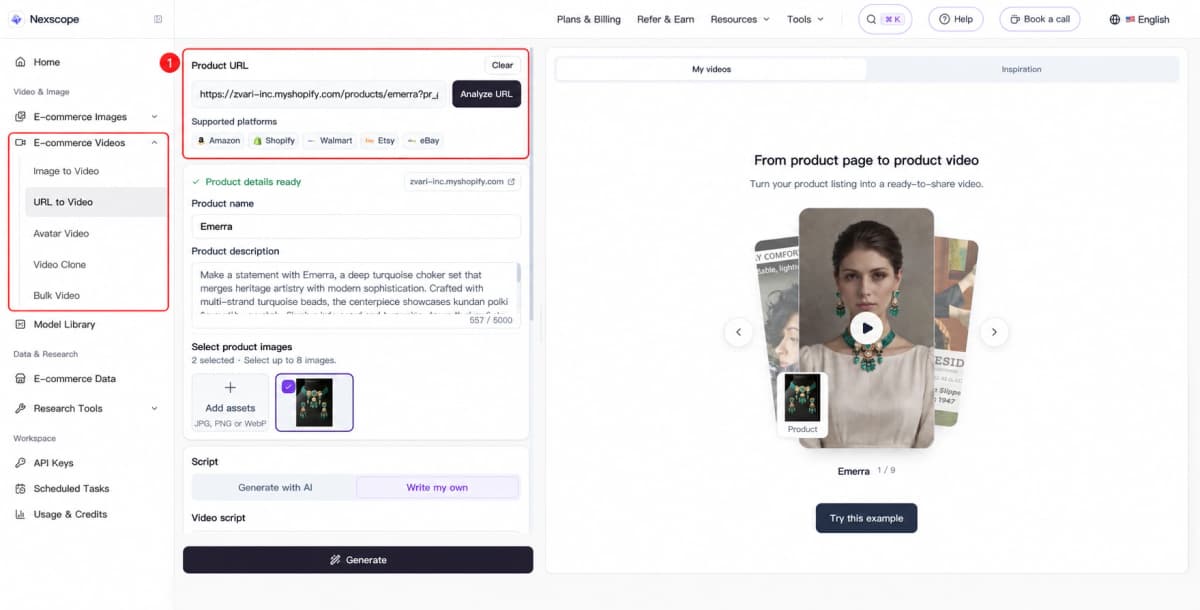
Paso 1: importa información e imágenes. La barra lateral marcada muestra los cinco flujos de vídeo; el panel derecho muestra un ejemplo de inspiración.
2. Genera y elige un guion con IA
- Selecciona Generate with AI y elige un enfoque sugerido o describe el tuyo.
- Añade una promoción si el anuncio debe destacar una oferta o descuento.
- Pulsa Generate AI script. Nexscope presenta tres conceptos de guion según el producto, enfoque y ajustes de vídeo.
- Compara los conceptos y abre Preview full prompt para ver los detalles. Regenera una opción si hace falta y selecciona Use this script. También puedes usar Write my own para escribir un guion propio.
En el ejemplo de joyería, las propuestas incluyen una presentación en primer plano, un concepto de transformación y un montaje más rápido que destaca los materiales. El vendedor obtiene direcciones creativas concretas sin partir de una página en blanco.
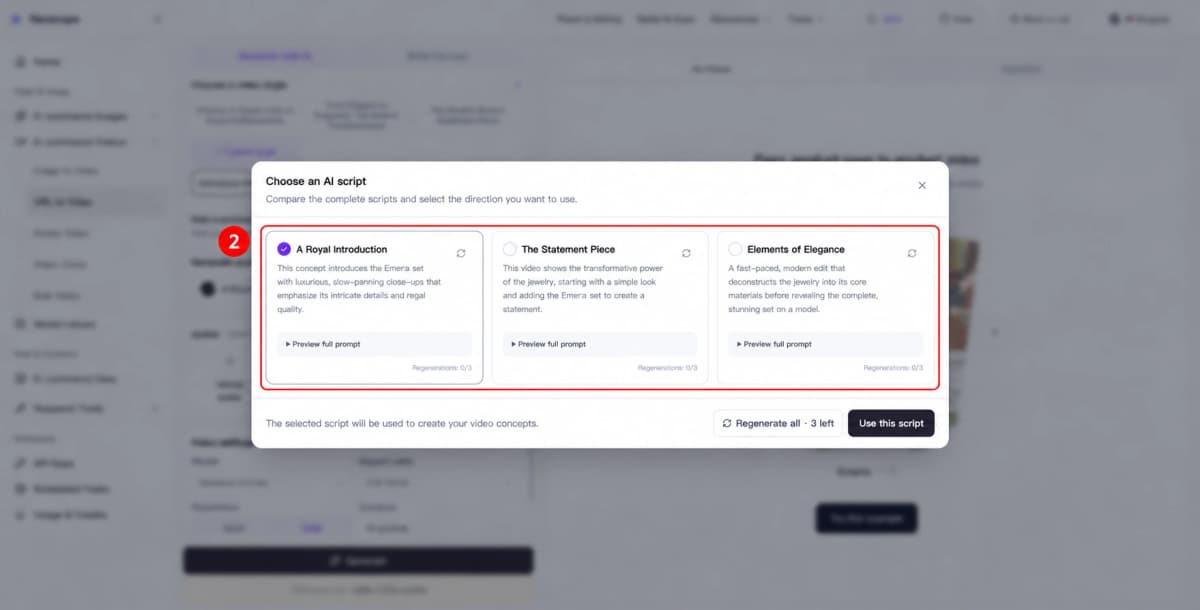
Paso 2: compara los tres conceptos de guion y selecciona uno.
3. Elige un presentador y configura el formato
- Presentador: Selecciona un avatar, sube el tuyo o crea un vídeo solo del producto.
- Ubicación: Elige relación de aspecto, resolución y duración según la campaña.
- Público: Define mercado objetivo e idioma y comprueba que el guion encaje con el público.
- Generación: Selecciona un modelo y revisa el coste estimado en créditos antes de pulsar Generate.
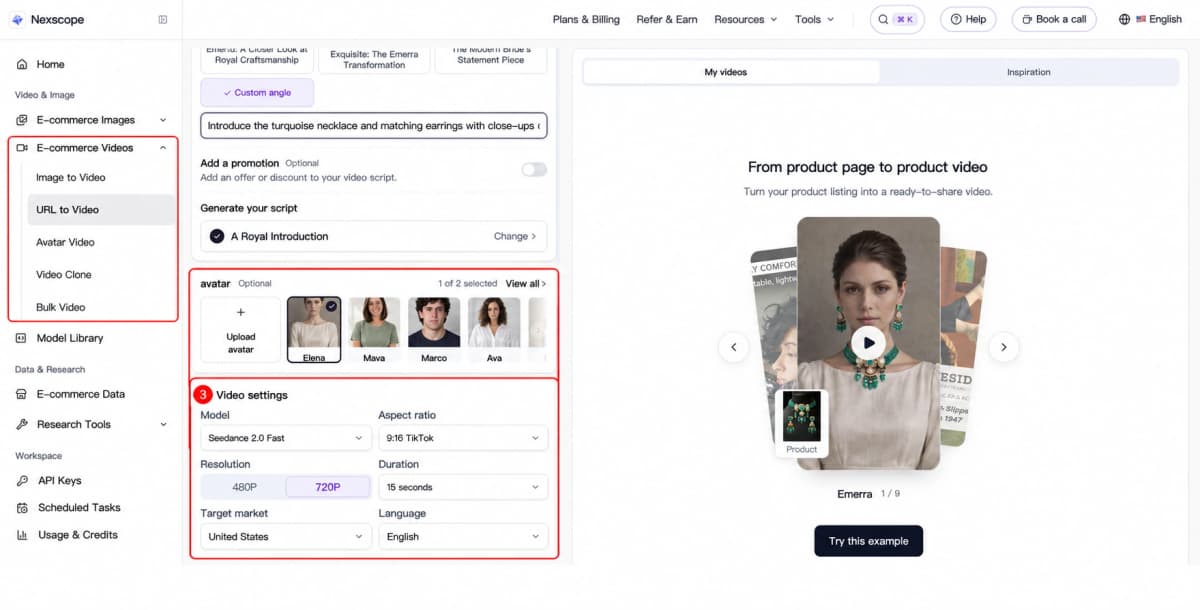
Paso 3: elige un presentador y configura modelo, formato, mercado e idioma. La barra lateral sigue visible; el panel derecho muestra un ejemplo de inspiración.
4. Revisa el resultado y crea la siguiente variación
- Previsualiza el vídeo terminado y comprueba detalles del producto, afirmaciones habladas e información promocional.
- Descarga el resultado aprobado para el canal previsto.
- Para otro concepto, revisa el enfoque o guion y genera una nueva versión. Para varios productos, usa Bulk Video para organizar la producción de tu catálogo.
Ejemplos de vídeos de Nexscope
Explora tres ejemplos existentes de Nexscope: una presentación de producto, una demostración con presentadora y un anuncio de uso del producto.
Presentación de producto
Un anuncio de cosmética combina primeros planos, una escena de aplicación y una llamada a la acción clara.
Demostración UGC de producto
Una presentadora introduce un carrito de almacenamiento mientras demuestra sus características.
Anuncio de producto en uso
Un vídeo de un juguete para perros combina uso cotidiano, primeros planos y texto en pantalla.
Conclusión
La herramienta adecuada es la que completa el trabajo que necesita tu campaña. Los anuncios con presentador requieren colocación convincente del producto y buena comunicación. Las creatividades centradas en tomas necesitan control del movimiento. Los anuncios más complejos se benefician de secuencias editables y herramientas de audio claras.
Nexscope ayuda a los equipos de ecommerce a convertir fotos y fichas en anuncios de vídeo, crear contenido multilingüe con presentadores y producir vídeos para todo su catálogo.
Funciones principales
- Image to Video: Crea presentaciones y otros conceptos de vídeo a partir de fotos.
- URL to Video: Importa recursos de la ficha, desarrolla un guion y elige un presentador opcional.
- AI UGC / Avatar Video: Crea historias multilingües de producto con presentadores, ganchos y subtítulos para redes sociales.
- Video Clone: Parte de un vídeo de referencia autorizado y adapta la creatividad al producto.
- Bulk Video: Crea hasta 100 vídeos de producto por proyecto con importación de carpetas, ajustes por lotes y descargas ZIP.
Empieza en el espacio de vídeo, selecciona un formato y revisa la estimación de créditos antes de generar. Mantén el primer encargo enfocado para poder evaluar y perfeccionar el resultado.
Convierte tu enlace de producto en un anuncio de vídeo
Importa la ficha, adapta el guion a tu enfoque comercial y crea tu próximo vídeo de producto.
Crea un vídeo desde la URL de tu producto →Preguntas frecuentes
¿Qué es un generador de anuncios de vídeo a partir de fotos de productos?
Es una herramienta que utiliza imágenes existentes para crear contenido promocional con movimiento. Según el flujo, puede animar una toma, colocar el producto junto a un presentador de IA o montar escenas con narración y subtítulos. Elige según el anuncio terminado que necesites y la parte de la edición que quieras conservar.
¿Puede una sola foto convertirse en un anuncio de vídeo completo?
Sí, algunos flujos crean un anuncio a partir de una foto, información del producto e instrucciones creativas. Una imagen por sí sola no define la oferta, el público ni las afirmaciones: proporciona esos datos expresamente. Otros ángulos son útiles cuando la escena debe mostrar zonas ocultas en la foto original, como la parte trasera del embalaje.
¿Qué herramientas combinan presentadores de IA con fotos de productos?
Topview y HeyGen ofrecen flujos de colocación que combinan imágenes de producto y avatares. Creatify, Photoroom y otras herramientas de esta lista también ofrecen formatos publicitarios con presentadores o creadores. Compara cómo se presenta, sostiene y muestra el artículo durante el discurso. El avatar adecuado debe facilitar una explicación clara y un tono acorde con la marca.
¿Cómo mantener consistentes los detalles del producto en vídeos de IA?
Usa referencias claras e instrucciones concisas que identifiquen los detalles que deben conservarse. Empieza con movimientos sencillos y revisa embalaje, etiquetas, colores y proporciones a lo largo del resultado. Añade vistas de referencia cuando sea necesario. Si una escena cambia una característica esencial, regenera o utiliza una foto original en esa parte del montaje final.
¿Son suficientes los planes gratuitos para crear anuncios de producto?
Los planes y pruebas gratuitos permiten evaluar un flujo y obtener muestras, pero sus límites difieren. Comprueba marcas de agua, modelos, exportación y renovación de créditos. Una prueba puede bastar para la selección inicial; la producción continua exige presupuestar reintentos, formatos, localización y la cantidad de anuncios aprobados que necesitas cada mes.
¿Qué conviene comparar además del precio de la suscripción?
Compara fidelidad del producto, referencias de imagen, controles de edición, calidad del presentador, audio y esfuerzo para terminar el anuncio. Registra créditos y tiempo de edición usando el mismo encargo en las herramientas seleccionadas. Distingue también facturación mensual, equivalentes anuales y descuentos iniciales. La comparación útil es el coste y el trabajo por pieza aprobada en el formato previsto.
Fuentes
- Topview. (2026). Topview Official Guide: AI Avatar. Retrieved from topview.ai
- Photoroom. (2026). How to use Video Ad Maker. Retrieved from help.photoroom.com
- HeyGen. (2026). AI UGC Video Generator. Retrieved from heygen.com
- Runway. (2026). Product Shot Video Builder. Retrieved from help.runwayml.com
- Adobe. (2026). Generate videos using images. Retrieved from helpx.adobe.com