
Cómo crear fotos de producto con IA a partir de una foto (20 prompts incluidos)
Índice
Empieza con una foto real por producto o variante. Súbela a un editor que acepte imágenes de referencia, indica qué elementos de la escena quieres cambiar y compara el resultado con el original. Una buena foto permite probar fondos, encuadres e iluminaciones desde el mismo ángulo. Si necesitas mostrar la parte posterior, un conector o lo que viene en la caja, toma otra foto real.
Los 20 prompts cubren cinco categorías: moda, belleza y cuidado personal, alimentos y bebidas, electrónica y artículos para el hogar. Usa los cuatro de tu categoría como punto de partida para la galería de tu ficha.
1. Toma una foto de referencia por producto
Usa una muestra limpia del SKU y color exactos que vendes. Limpia la lente, desactiva los filtros de belleza y aprovecha la luz indirecta de una ventana. Coloca el producto sobre una superficie lisa y deja espacio alrededor de sus bordes. Enfoca el elemento que más informa: la etiqueta del frasco, el cuello de la prenda o los puertos del concentrador USB.
Elige el ángulo que quieres reutilizar. Una toma frontal funciona bien cuando lo más importante es la etiqueta. Una vista en tres cuartos permite ver el frente y un lateral de una caja. Si queda fuera algún detalle importante, fotografíalo por separado. Guarda los originales con el nombre del SKU y la variante.
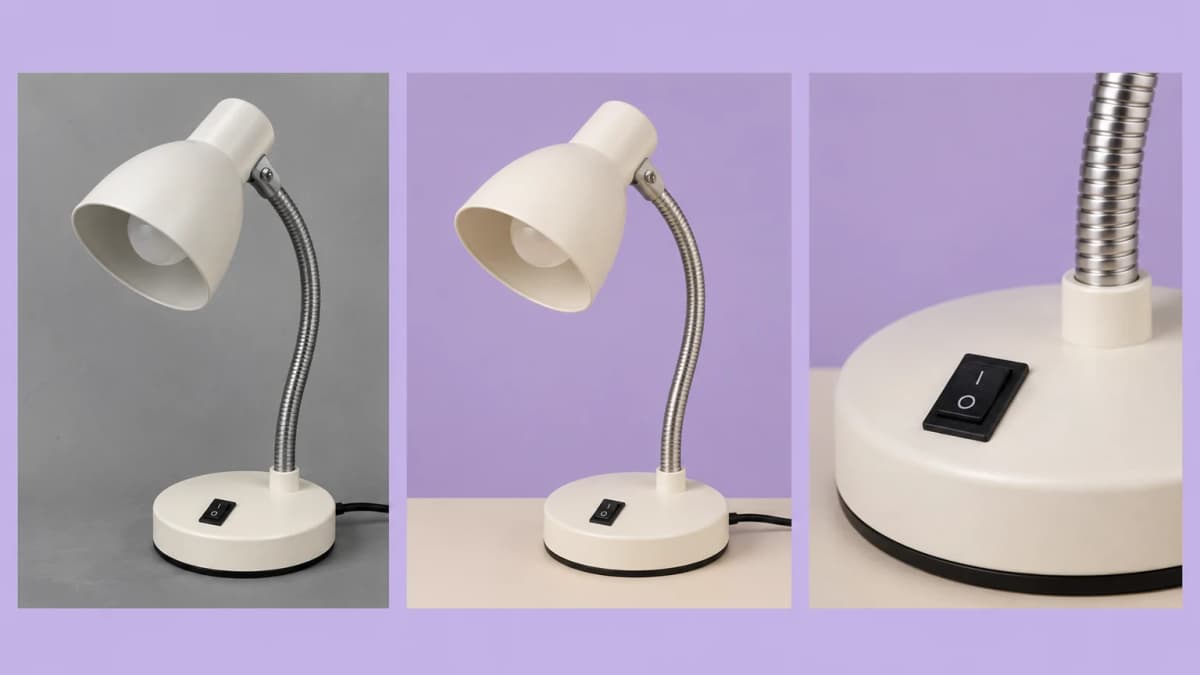
Ilustración de tres tratamientos de imagen para un mismo producto.
2. Planifica la galería antes de escribir los prompts
Asigna un objetivo a cada imagen. En una ficha de una lámpara, la primera foto identifica el artículo, la foto de uso lo muestra sobre un escritorio, la imagen de escala aclara cuánto espacio ocupa y el primer plano destaca el interruptor. La foto frontal sirve para una versión de estudio y una escena en el escritorio. Para mostrar la escala necesitas medidas reales. Si el interruptor no se ve en la referencia, haz otra foto.
| Imagen | Qué debe mostrar | Punto de partida |
|---|---|---|
| Principal | El artículo y la variante exactos que recibirá el cliente | Foto aprobada, con retoque de fondo si el canal lo permite |
| En contexto | Un entorno en el que se usaría el producto | El mismo ángulo en otro entorno |
| Escala o ajuste | Tamaño, ajuste o espacio necesario | Medidas reales y una referencia verificada |
| Detalle | Etiqueta, textura, puerto o característica | Recorte de la foto si el detalle es nítido, o una nueva toma |
| Contenido de la caja | Todo lo que se incluye | Foto real de todos los artículos incluidos |
Si te falta la imagen principal, usa White Background Images para limpiar el fondo de la foto aprobada. Para crear también las imágenes secundarias, empieza con AI Product Photography y revisa cada posición de la galería.
Indica la referencia, los detalles que deben conservarse, el cambio solicitado, el encuadre y la luz. Selecciona la relación de aspecto en el editor si dispone de un ajuste independiente. Vuelve a la referencia aprobada para cada edición, ya que editar una imagen ya modificada puede arrastrar errores anteriores.
3. Elige entre 20 prompts para fotos de producto
Sube la foto real adecuada. Sustituye el texto entre corchetes por datos verificados y pega el prompt para la imagen que necesites.
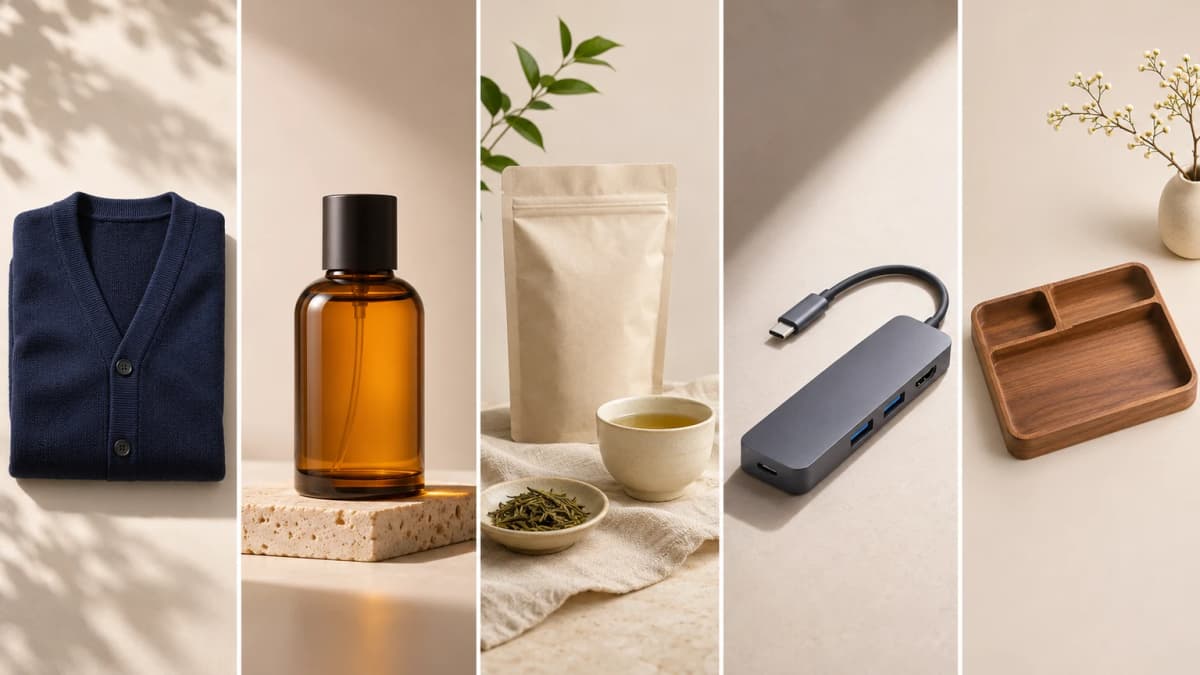
Ejemplos ilustrativos de las cinco categorías.
Moda
01. Prenda extendida · Imagen principal o secundaria
Usa la foto cenital de [prenda y color]. Sustituye la superficie por un fondo blanco y deja espacio alrededor del contorno. Usa luz difusa. Conserva el corte, las mangas, el dobladillo, los cierres, las costuras y el color. Mantén la posición de la prenda.
02. Escena urbana · Imagen en contexto
Usa la foto de [prenda] puesta en una persona. Sustituye el fondo por una acera despejada con luz suave de día nublado. Conserva la pose, el ajuste, la caída, las costuras y los cierres. Encuadra la prenda completa.
03. Tela · Detalle
Recorta el primer plano de [tela y costura] para que ambas ocupen la mayor parte del encuadre. Usa luz lateral suave y un entorno neutro. Conserva el tejido, el pespunte, el color y el acabado de la superficie.
04. Conjunto · Imagen de estilo
Usa la foto de [prenda] con el conjunto aprobado. Pon un fondo interior claro con luz suave de ventana. Conserva el ajuste, las capas, la cintura y el largo. Deja espacio alrededor de la silueta.
Crear un conjunto de imágenes de moda es un punto de partida para coordinar la galería. Contrasta el ajuste y la caída con pruebas reales antes de usar las imágenes para explicar tallas.
Belleza y cuidado personal
05. Frasco limpio · Imagen principal o secundaria
Mantén [producto y tamaño] en la misma posición y ángulo. Usa fondo blanco liso y una sombra de contacto suave. Conserva la forma, el nivel de llenado visible, el color de la tapa, el diseño de la etiqueta y todo el texto.
06. Encimera de baño · Imagen en contexto
Coloca [producto] sobre una encimera de piedra clara con luz de mañana difusa. Mantén el envase recto y la etiqueta despejada. Conserva el color, el cierre o dispensador y todo el texto visible. Aparta el agua y los accesorios del producto.
07. Envase en la mano · Imagen de escala
Usa la foto real de una mano sosteniendo [producto]. Limpia el fondo y ajusta el recorte. Conserva el agarre, la escala relativa, las proporciones y la etiqueta. Mantén visibles los dedos y los bordes del envase.
08. Textura · Detalle
Usa el primer plano real de una muestra de [crema, gel o aceite]. Recorta alrededor de la muestra y suaviza la sombra del fondo. Conserva el color, la transparencia, el espesor, las vetas y el acabado reales.
Prueba Product Image Remix si tienes una referencia de estilo aparte. Sube el envase real y comprueba la etiqueta y los ingredientes con el arte aprobado. Si cambia la impresión, conserva el área original del producto o limita la edición al fondo.
Alimentos y bebidas
09. Envase frontal · Imagen principal o secundaria
Mantén [envase] de frente, sobre un fondo liso y con luz suave de estudio. Conserva el tamaño, los sellos, la etiqueta, la cantidad neta y el texto visible. Deja aire alrededor de todo el contorno.
10. En la mesa · Imagen en contexto
Usa la foto de [producto envasado] con su porción preparada real. Cambia el fondo por una mesa sencilla de desayuno con luz natural suave. Conserva la porción, la textura, la preparación, el envase y el número de porciones.
11. Ingredientes junto al envase · Detalle
Limpia la superficie en la foto de [producto e ingredientes verificados]. Ilumina desde arriba y a la izquierda. Conserva los ingredientes, la disposición, las cantidades y la etiqueta. Deja espacio para recortar la imagen.
12. Listo para consumir · Imagen de servicio
Usa la foto de [porción preparada]. Conserva la consistencia, la cantidad, los utensilios y la acción de servir tal como aparecen. Simplifica el entorno y realza los detalles visibles con luz lateral suave. Mantén intacto el alimento.
Aclara qué incluye la compra cuando la escena muestra extras. Verifica que los ingredientes representados correspondan a los del producto.
Electrónica
13. Dispositivo sobre fondo limpio · Imagen principal o secundaria
Usa la foto de [dispositivo y modelo] en tres cuartos. Cambia el fondo a blanco y usa luz uniforme. Conserva el contorno, las uniones, los botones, los puertos, los indicadores y el acabado. Mantén el dispositivo apoyado.
14. Escritorio · Imagen en contexto
Coloca [dispositivo] en un espacio de trabajo ordenado con luz natural suave. Conserva el ángulo, el color, los controles y los cables visibles. Mantén el producto despejado y deja los accesorios en segundo plano.
15. Puertos y controles · Detalle
Recorta el primer plano real del [panel] para que se vean todos los conectores. Simplifica el fondo y mantén el panel nítido. Conserva el número, el orden, la forma, la separación y las marcas de los puertos y botones.
16. Pantalla o indicadores con poca luz · Imagen secundaria
Cambia el fondo de la foto de [dispositivo], encendido de verdad, por el de un espacio de trabajo tenue. Conserva la pantalla, los indicadores, los iconos y el marco originales. Usa luz ambiental tenue y mantén visible el contorno.
Fotografía los puertos o estados de pantalla que falten. Estos detalles pueden decidir si el producto satisface los requisitos de compatibilidad del comprador.
Artículos para el hogar
17. Foto de catálogo · Imagen principal o secundaria
Usa la foto de [artículo y acabado]. Sustituye el fondo por un blanco cálido neutro y añade una sombra ligera. Conserva la escala, el material, los herrajes, los bordes y el acabado. Encuadra el artículo completo.
18. Producto en una habitación · Imagen en contexto
Coloca [artículo] en una habitación sencilla con luz natural de ventana, manteniendo el ángulo de referencia. Deja espacio para ver cómo se apoya en la superficie. Conserva forma, acabado, accesorios visibles y proporciones.
19. Organización · Imagen secundaria
Usa la foto real de [organizador y contenido]. Limpia el entorno y mejora la iluminación para que se vean los compartimentos. Conserva las divisiones, el número de objetos, los espacios entre ellos y su disposición.
20. Producto en uso · Imagen secundaria
Parte de la foto real de [producto y acción cotidiana]. Simplifica el fondo y dirige la atención al punto de uso. Conserva la posición de la mano, las piezas móviles reales y todo lo que aparezca en contacto con el producto.
En organizadores, cestas o muebles, muestra qué cabe de verdad y comprueba cualquier medida indicada. Si necesitas un antes y un después, utiliza una foto real del estado inicial.
4. Ajusta el recorte y revisa cada imagen antes de subirla
Consulta las instrucciones del canal. Un formato cuadrado puede servir como base, mientras que un recorte vertical deja más espacio para una prenda puesta. Deja márgenes para proteger mangas, asas, cables y otros bordes. Guarda un máster de alta resolución y exporta con la relación de aspecto, el formato y el tamaño que pida el canal.
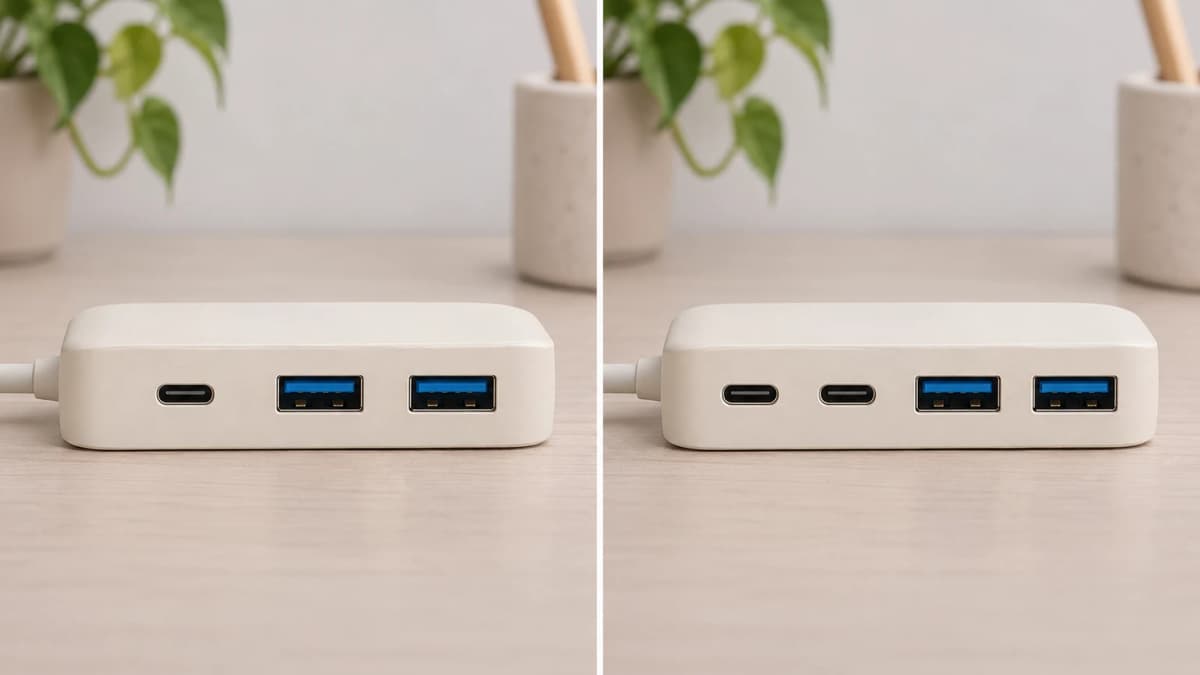
Comprueba el número y la disposición de los conectores con el artículo real.
Compara el resultado con el original a tamaño completo y luego como miniatura:
- SKU y variante. Comprueba el contorno, el color, el material y el acabado.
- Texto y marca. Revisa etiqueta, cantidad, afirmaciones y logotipo contra el envase o el arte aprobado.
- Construcción. Cuenta puertos, costuras, botones, cierres y piezas incluidas.
- Escala y ajuste. Confirma cualquier medida o afirmación de ajuste con una medición o una prueba real.
- Posición en la galería. Verifica que la imagen cumpla los requisitos de su posición y que los detalles se vean en el móvil.
Usa AI Image Extender si necesitas más fondo alrededor de un producto. Para aislarlo y ponerlo sobre otro fondo, prueba Background Remover y revisa bordes finos, telas y envases transparentes.
Si una imagen no pasa el control, vuelve al original. Limita la edición al fondo, recorta la foto o toma la imagen que falta.
Conclusión
Empieza con una foto real y nítida por SKU. Elige los prompts de tu categoría, conserva los detalles que identifican al producto y toma una foto adicional si falta información esencial. Para explorar más escenas, consulta los prompts de GPT Image para fotografía de producto.
Crea fotos de producto con Nexscope
Usa Nexscope Product Image Sets para crear y pulir una galería a partir de las referencias aprobadas.
Funciones principales
- Fondos blancos — limpia el fondo para una foto principal o de catálogo.
- Conjuntos de imágenes de producto — crea imágenes coordinadas para una ficha y su galería.
- Conjuntos de imágenes de moda — prepara imágenes coordinadas de una prenda o colección.
- Product Image Remix — combina referencias de producto y estilo para crear otra composición.
- Cambio de color — prueba otra versión y verifica que represente una variante real antes de venderla.
- Traducción de imágenes — localiza el texto integrado y revísalo antes de publicar.
- Ampliación de resolución — aumenta la resolución y comprueba los detalles finos.
- Eliminación de fondo — aísla el producto para colocarlo sobre otro fondo.
- Extensión de imagen — añade espacio alrededor del sujeto para otro recorte.
Modelos de generación de imágenes por REST API y MCP
Nexscope ofrece modelos populares como GPT Image 2.5 Flare, Nano Banana 2.1 y Seedream 5 Pro tanto por REST API como por MCP. Úsalos para incorporar la generación y edición de fotos de producto a tu propio flujo de trabajo.
Sigue la guía de inicio de la API REST para autenticar solicitudes o conecta Nexscope MCP a un cliente compatible. La API creativa requiere una suscripción activa. Antes de procesar un lote, comprueba los ajustes del modelo y compara una muestra con el SKU original.
Crea un conjunto de imágenes de producto
Parte de una referencia aprobada y crea imágenes coordinadas para la ficha de tu producto.
Abrir conjuntos de imágenes de productoPreguntas frecuentes
¿Puedo crear todas las imágenes de una ficha con una sola foto?
Puedes hacer varias ediciones desde un mismo ángulo. Toma más fotos para mostrar superficies ocultas, etiquetas pequeñas, el ajuste de una prenda, otra talla o los accesorios incluidos.
¿Puedo usar una foto editada con IA como imagen principal?
Comprueba los requisitos del canal y de esa posición. Usa el artículo real como referencia y verifica los cambios. Conserva una foto real que cumpla los requisitos de la imagen principal y usa las escenas creativas en las posiciones que lo permitan.
¿Qué hago si el editor cambia una etiqueta o un logotipo?
Conserva el arte original o los píxeles de la foto en el resultado. Si el editor admite máscaras, limita la edición a la zona que rodea el producto y revisa la imagen a tamaño completo.
Fuentes
- OpenAI. Image Generation. Documentación de la API de OpenAI.
- GS1. GS1 Product Image Specification Standard. GS1 Standards.